Pomalá klientská sekce
V případě, že máte problém s načítáním klientské sekce nebo jiné webové aplikace Zásilkovny, vyzkoušejte prosím následující akce, které můžou pomoct situaci vyřešit. V článku vám ukážeme rozdíly mezi různými prohlížeči.
Naučíte se:
- Jak zkontrolovat a aktualizovat verzi prohlížeče
- Jak vyzkoušet rychlost načítání v anonymním okně
- Jak vymazat mezipaměť prohlížeče
Pokud vám žádný z prvních tří tipů nepomůže, postupujte podle následujícího bodu a pošlete nám výsledné soubory, obrázky a video.
Kontrola verze prohlížeče
Nejdříve ověřte, že máte nejnovější verzi Vašeho prohlížeče. Mezi různymi verzemi můžou být rozdíly a proto je nejlepší mít vždy tu nejnovější.
- Otevřete svůj prohlížeč.
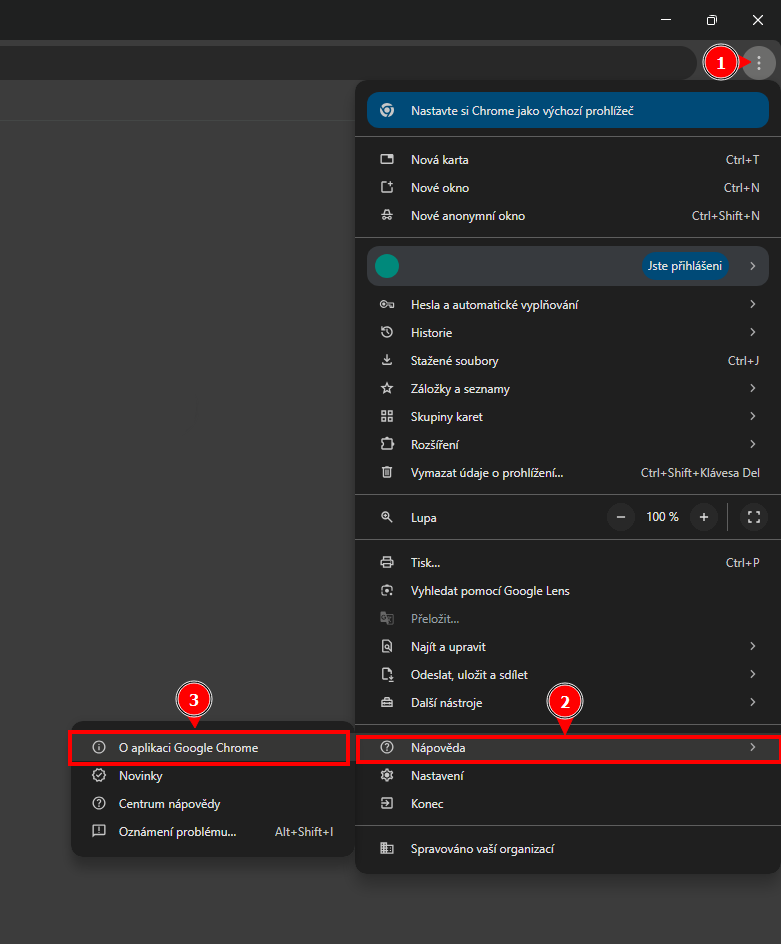
- Najděte nabídku s nastavením, nachází se obvykle vpravo nahoře:
- Chrome, Edge: tři tečky
- Firefox: tři čárky
- Safari: v horní liště klikněte na Safari
- Otevřete sekci „O prohlížeči“ nebo „O aplikaci“. Ta bývá často v nabídce Nápověda.
- Chrome: Nápověda → O aplikaci Google Chrome
- Edge: Nápověda a zpětná vazba → O Microsoft Edge
- Firefox: Nápověda → O aplikaci Firefox
- Safari: aktualizace se kontrolují v Nastavení systému → Aktualizace softwaru (Safari se neaktualizuje samostatně).
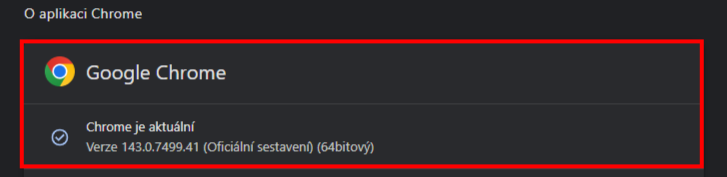
- Po otevření informace o prohlížeči se automaticky spustí kontrola aktualizací. Pokud je dostupná nová verze, zobrazí se možnost Restartovat nebo Nainstalovat. Po restartování prohlížeče, vyzkoušejte zpomalení znovu.
- Pokud máte nejnovější verzi, uvidíte zprávu ve stylu: „Prohlížeč je aktuální.“ (např. „Google Chrome je aktuální“, „Microsoft Edge je aktuální“ atd.)
Anonymní okno
Anonymní okno narozdíl od standardního prohlížeče nepoužívá existující cookies a uložená data z běžného režimu, a tak může být rozdíl ve výkonu v tomto a standardním módu.
Jako druhou možnost můžete vyzkoušet rychlost načítání v anonymním okně prohlížeče. Otevřete ho pomocí klávesové zkratky CTRL+SHIFT+N nebo pomocí 3 teček v prohlížeči. Vyberte možnost Otevřít nové anonymní okno. Vyzkoušejte, zda zpomalení vidíte i v tomto módu.
Mezipamět prohlížeče
Mezipaměť (cache) a cookies (česky je znáte jako sušenky v prohlížeči) jsou typy dat, která si prohlížeč ukládá. Cache slouží primárně ke zrychlení načítání, cookies uchovávají stav aplikace. V některých případech ale můžou způsobit zacyklení nebo neobnovení dat ve chvílích, kdy je to potřeba.
V tomto kroku se naučíte, jak je manuálně promazat.
- Otevřete nabídku nastavení prohlížeče. Obvykle je vpravo nahoře:
- Chrome, Edge: tři tečky
- Firefox: tři čárky
- Safari: v horní liště klikněte na Safari
- Najděte možnost „Historie“ nebo „Soukromí a zabezpečení“.
- Chrome: Historie → Vymazat údaje o prohlížení
- Edge: Historie → Vymazat údaje o prohlížení
- Firefox: Nastavení → Soukromí a zabezpečení → Vymazat data
- Safari: Safari → Smazat historii nebo Nastavení → Safari → Smazat historii a data stránek na iOS
- Vyberte, že chcete smazat „Cache“ nebo „Obrázky a soubory v mezi paměti“. Ostatní položky (např. hesla) nechávejte nezaškrtnuté, pokud je nechcete smazat.
- Zvolte časové období. Pro jistotu doporučujeme „Celé období“ nebo „Od počátku věků“.
- V Safari na iOS není období – smaže se vše
- Klikněte na Vymazat/Smazat data nebo podobné tlačítko.
- Prohlížeč cache/mezipaměť vyčistí během několika sekund.
Log prohlížeče
Log prohlížeče zachycuje akce, které děláte a jejich jednotlivé procesy, které probíhají na pozadí. Také v nich najdete, jak dlouho trvalo jejich načítání. To je v případě zpomalení webové stránky důležitá informace, která může pomoct zjistit, kde se nachází problém.
Nahrajte vaší zkoušku následujících kroků na krátké video, ve kterém bude vidět zpomalení vaší stránky. Můžete využít webovou službu Loom, nebo použijte kameru vašeho telefonu.
- Otevřete vývojářské nástroje. Můžete to udělat několika způsoby:
- Chrome, Edge, Firefox
- Stiskněte klávesu F12 nebo klávesy Ctrl+Shift+I
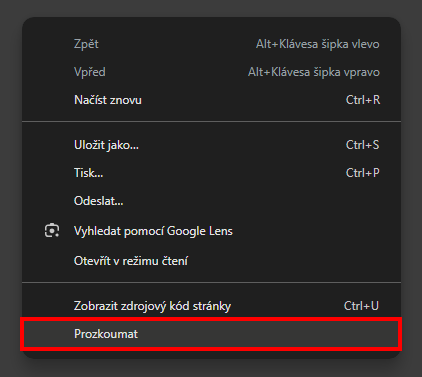
- Pomocí pravého tlačítka myši na stránku a ve výběru najděte Prozkoumat
- Safari
- nejprve povolte nabídku Vývojář v Nastavení Safari → Pokročilé zaškrtněte možnost Zobrazit nabídku Vývojář. Poté otevřete přes Vývojář → Zobrazit Web Inspector.
- Chrome, Edge, Firefox
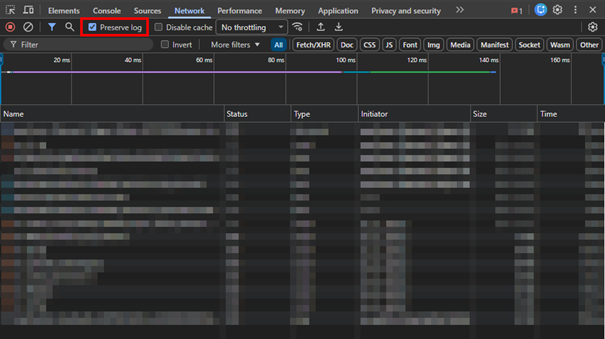
- V horní liště vyberte záložku Network.

- Zapněte uchovávání záznamu – Preserve log.
- Firefox: Persist Logs
- Safari: není nutné – uchovává log automaticky
- Načtěte znovu stránku, kde se pozorujete zpomalení.
- Zkuste provést kroky, při kterých se stránka načítá pomalu.
- Uložte záznam do souboru
- Chrome, Edge, Firefox
- pomocí tlačítka stáhnout
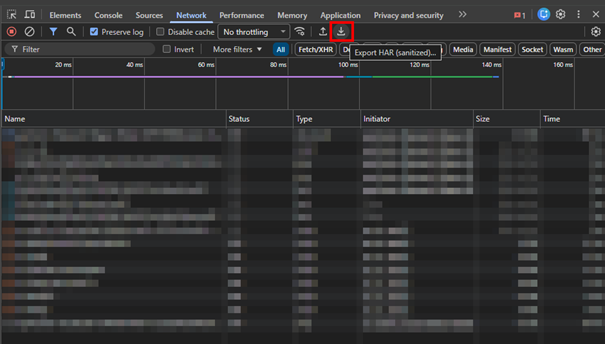
- pomocí tlačítka stáhnout
- Safari
- V Network klikněte pravým tlačítkem myši na požadavky a vyberte Export HAR
- Chrome, Edge, Firefox
Souhrn
Popsané kroky slouží k řešení zpomalení vašeho prohlížeče. V případě zpomalení je velké množství proměnných, proto je důležité, abyste nám poslali co nejvíce informací. Zajímá nás:
- jestli pozorujute zpomalení stále nebo například v určitou denní dobu
- jaký prohlížeč používáte a jeho verze
- jestli jste zkoušeli situaci zreprodukovat v jiném prohlížeči a v anonymních oknech
- snímek obrazovky ze záložky network nebo chybové hlášky z console
- video s reprodukcí situace
- .HAR soubor logu prohlížeče, který jste nahrávali při repdoukci problému
Všechny tyto informace nám s popisem situace pošlete na integrations@packeta.com.