Nastavení modulu Zásilkovna
Instalace modulu
Po stažení modulu z Githubu jděte do Rozšíření → Moduly → Správce modulu a klikněte na tlačítko Nahrát modul. Vyberte cestu a nahrajte modul.
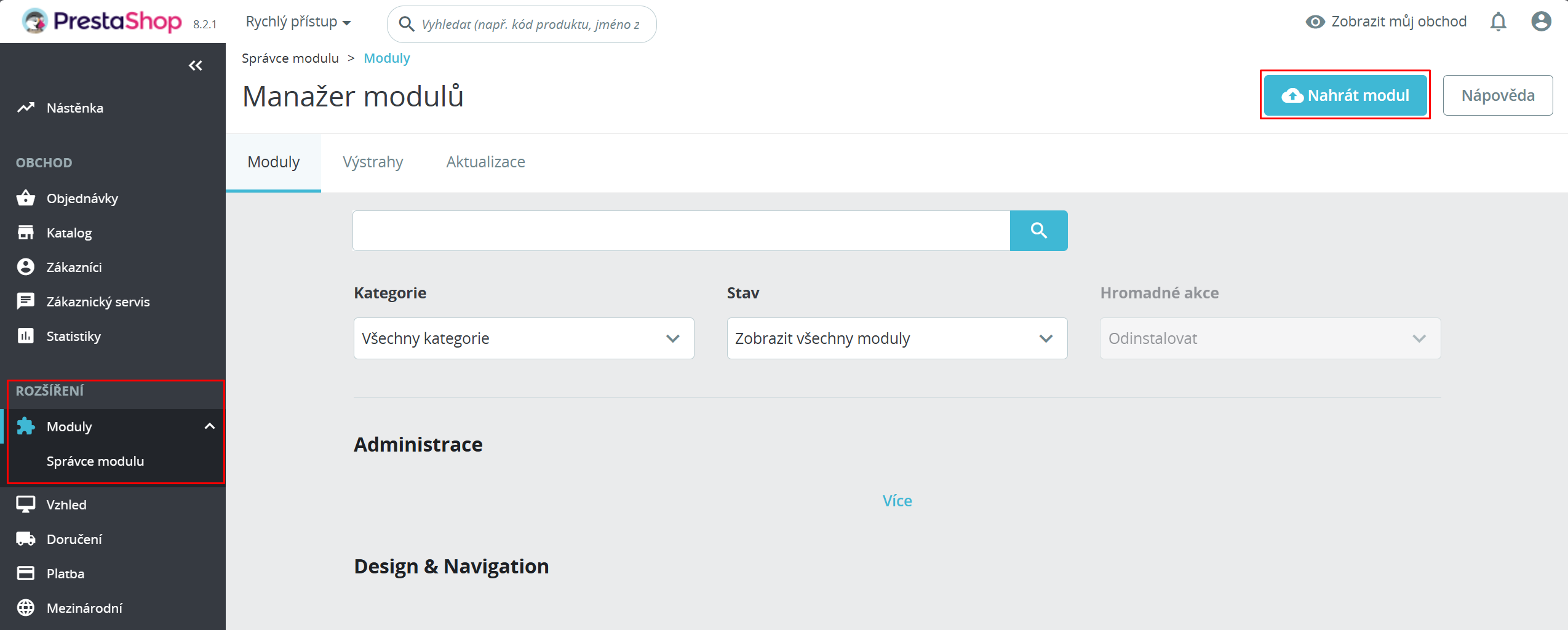
Nastavení modulu
V Zásilkovna → konfigurace vyplňte API heslo a označení odesílatele z klientské sekce.
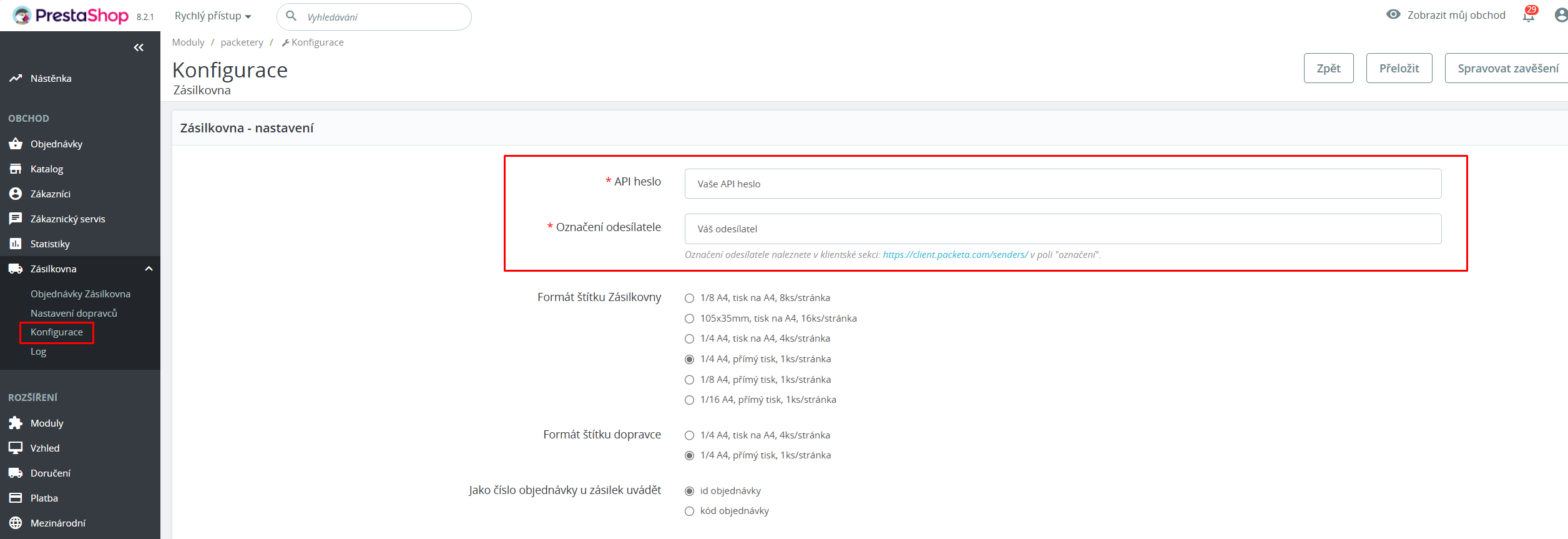
- API heslo - vaše API heslo naleznete v klientské sekci Zásilkovny
- Označení odesílatele - označení odesílatele které máte nastaveno v seznamu odesílatelů
- Vyberte formát štítku. Doporučujeme A6 (1/4 A4, tisk na A4, 4ks/stránka) 4 kusy na standardní tiskárnu, 1 kus na stránku pro štítkovačky.
Nastavení dopravců
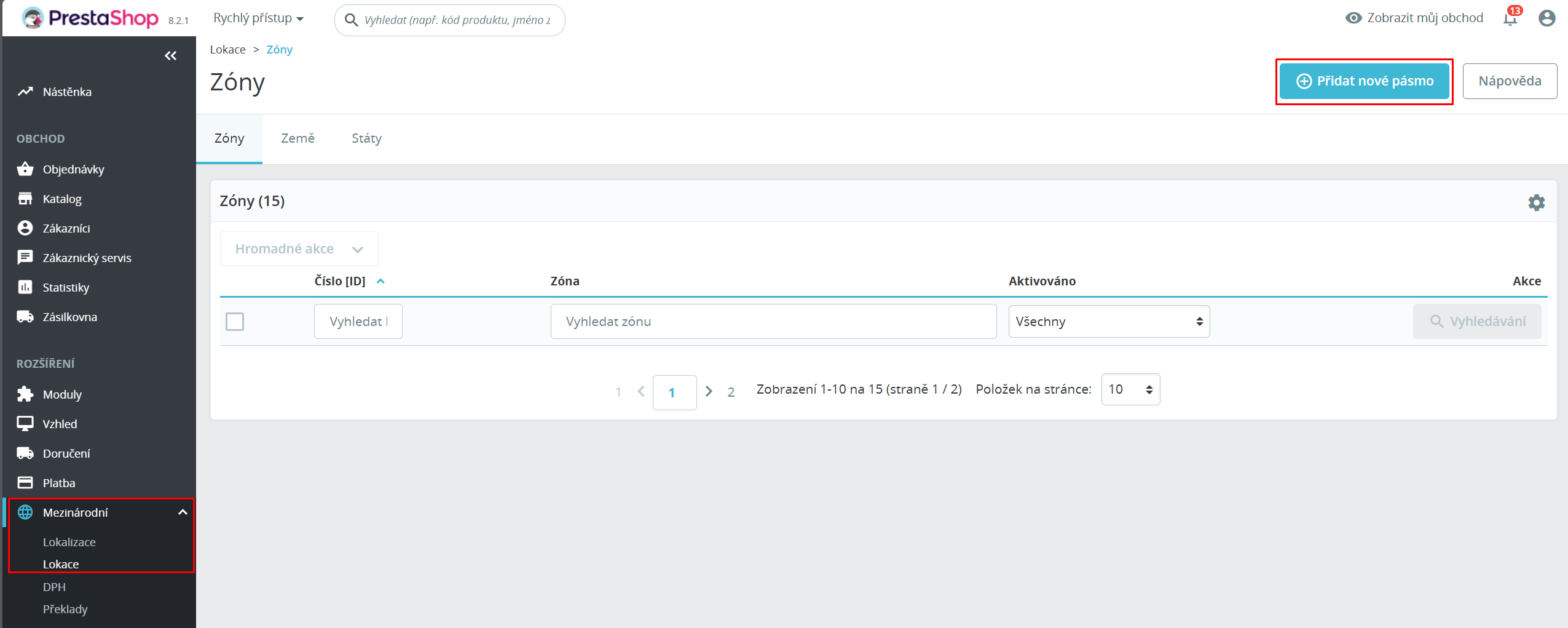
V Mezinárodní → lokace přidejte nové pásmo doručení (ČR).
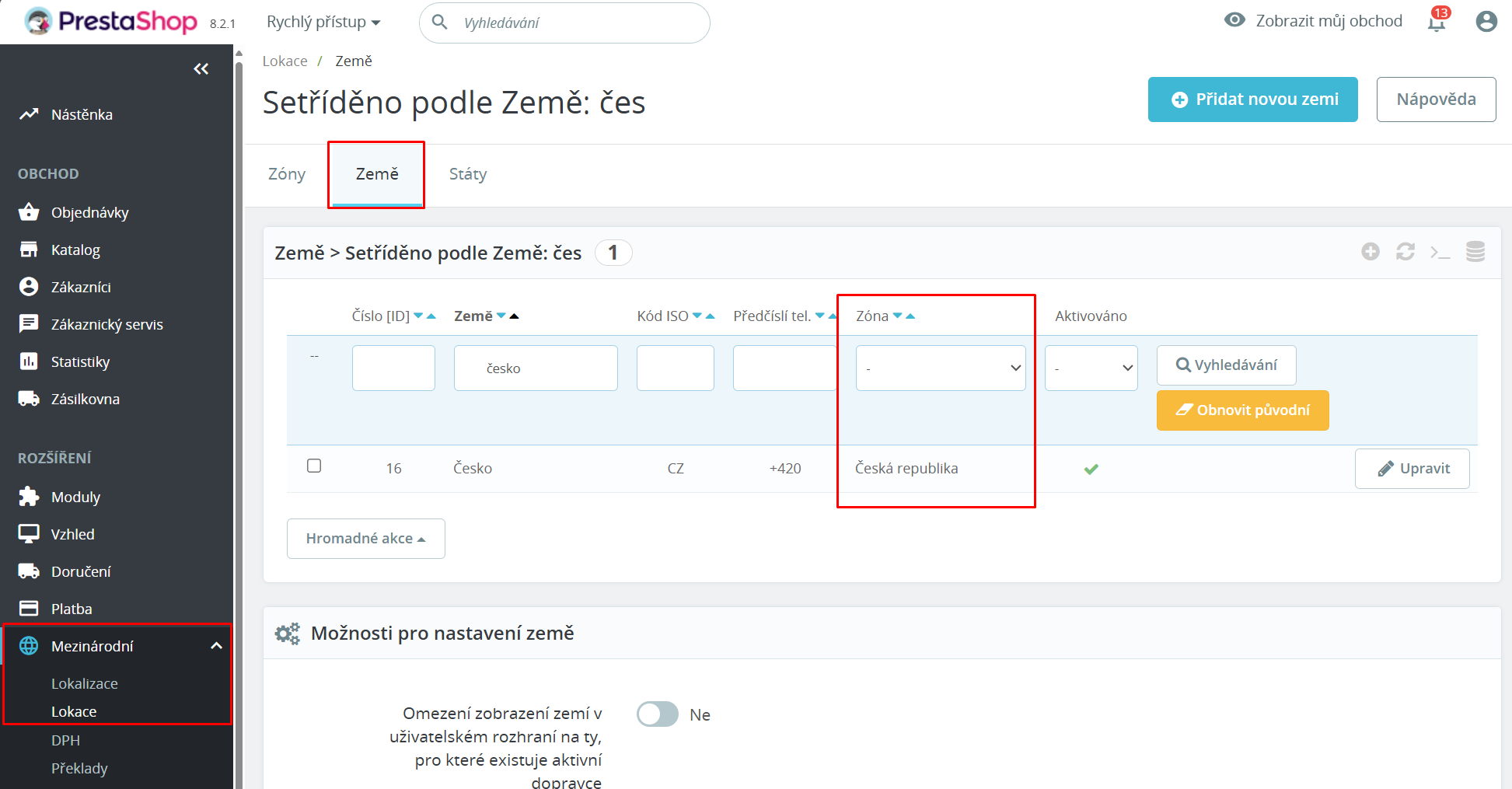
V záložce Země zaškrtněte země, které do této zóny patří (ČR). Státy slouží pro jednotlivé státy USA.
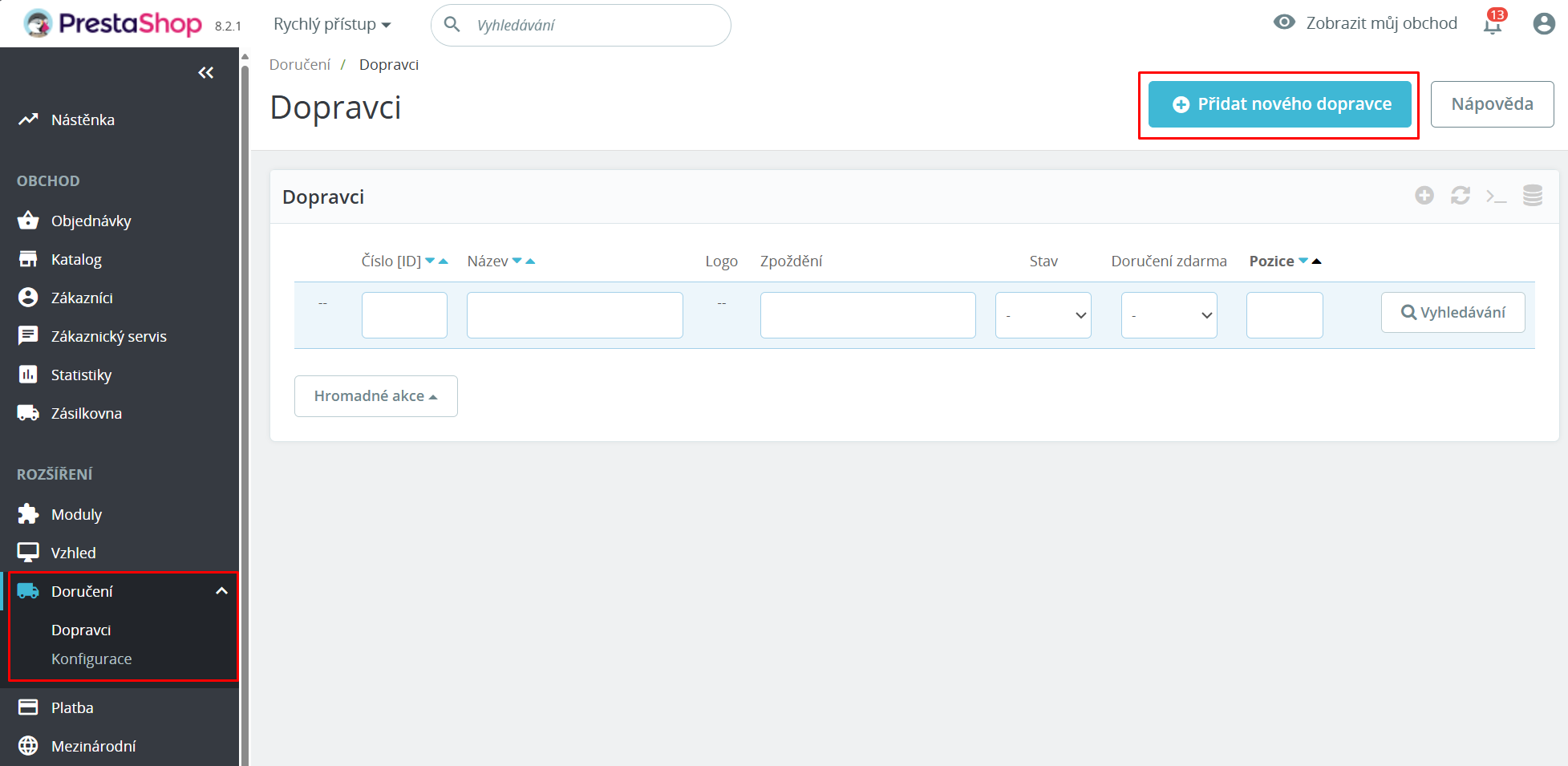
Nového dopravce přidáte stisknutím tlačítka Přidat nového dopravce v okně Doručení → Dopravci.
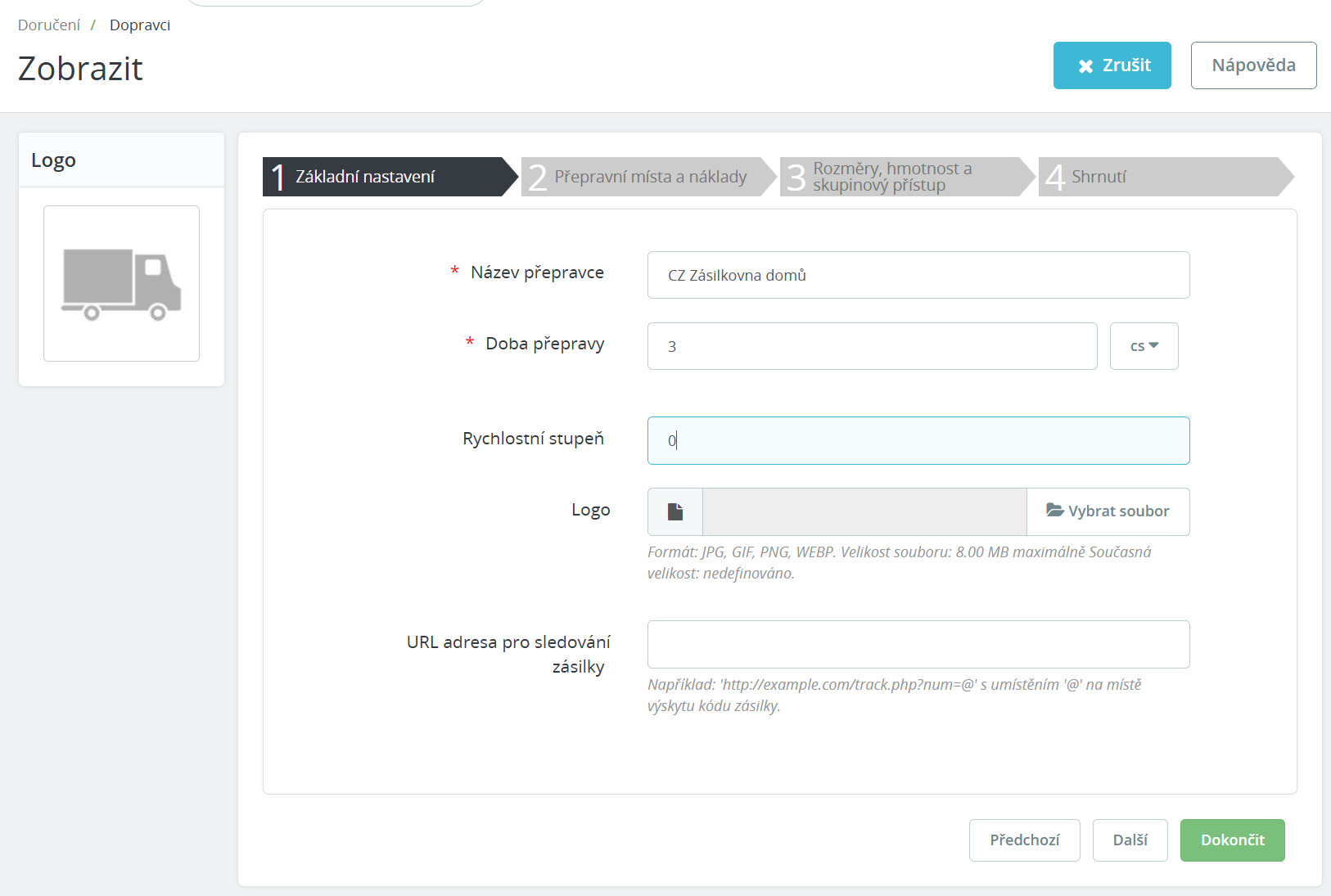
Pojmenujte, zadejte dobu přepravy (zobrazí se v košíku zákazníkovi) a pokračujte na další stránku.
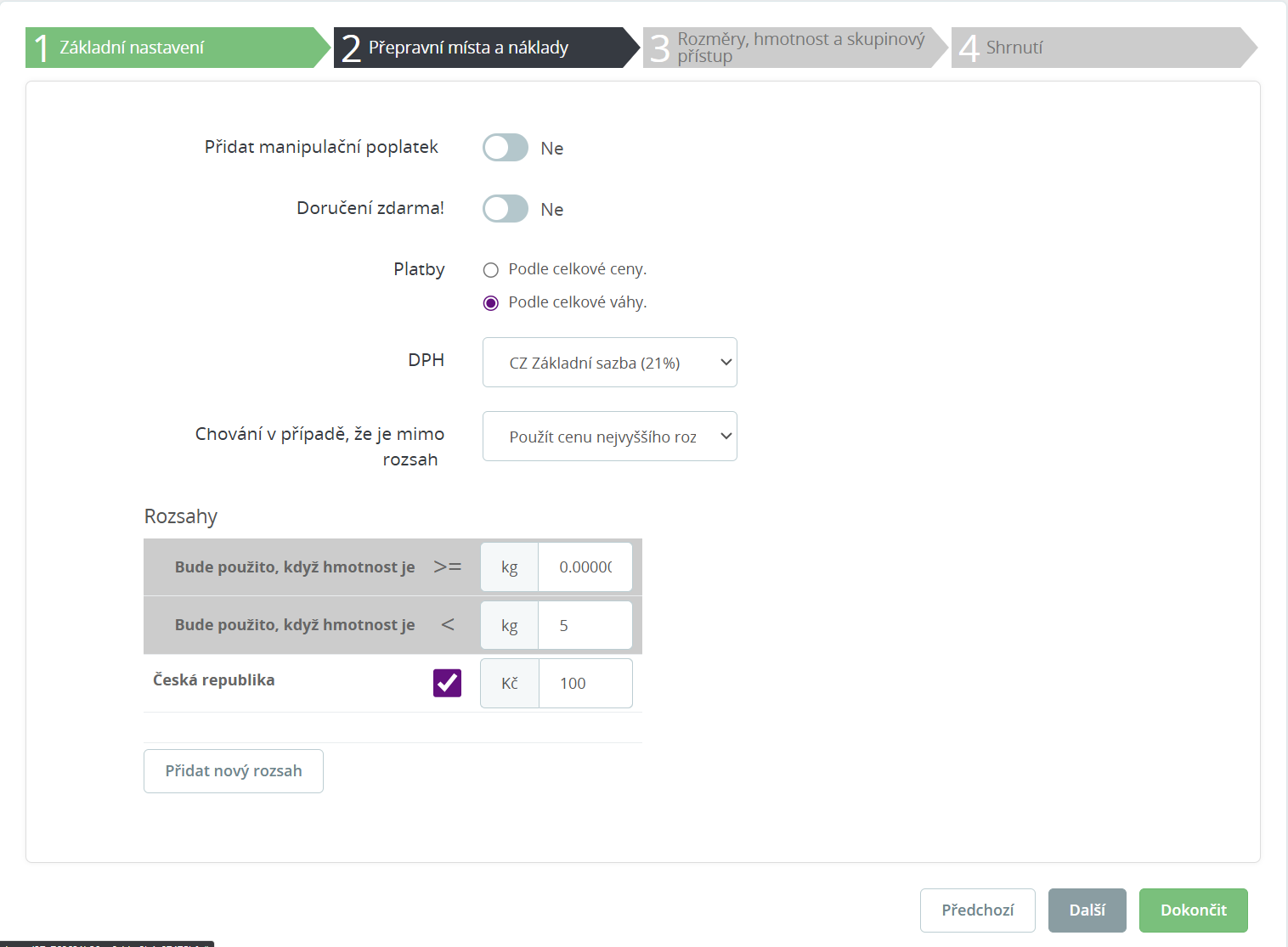
V tomto kroku vyberete zónu, do které má dopravce doručovat.
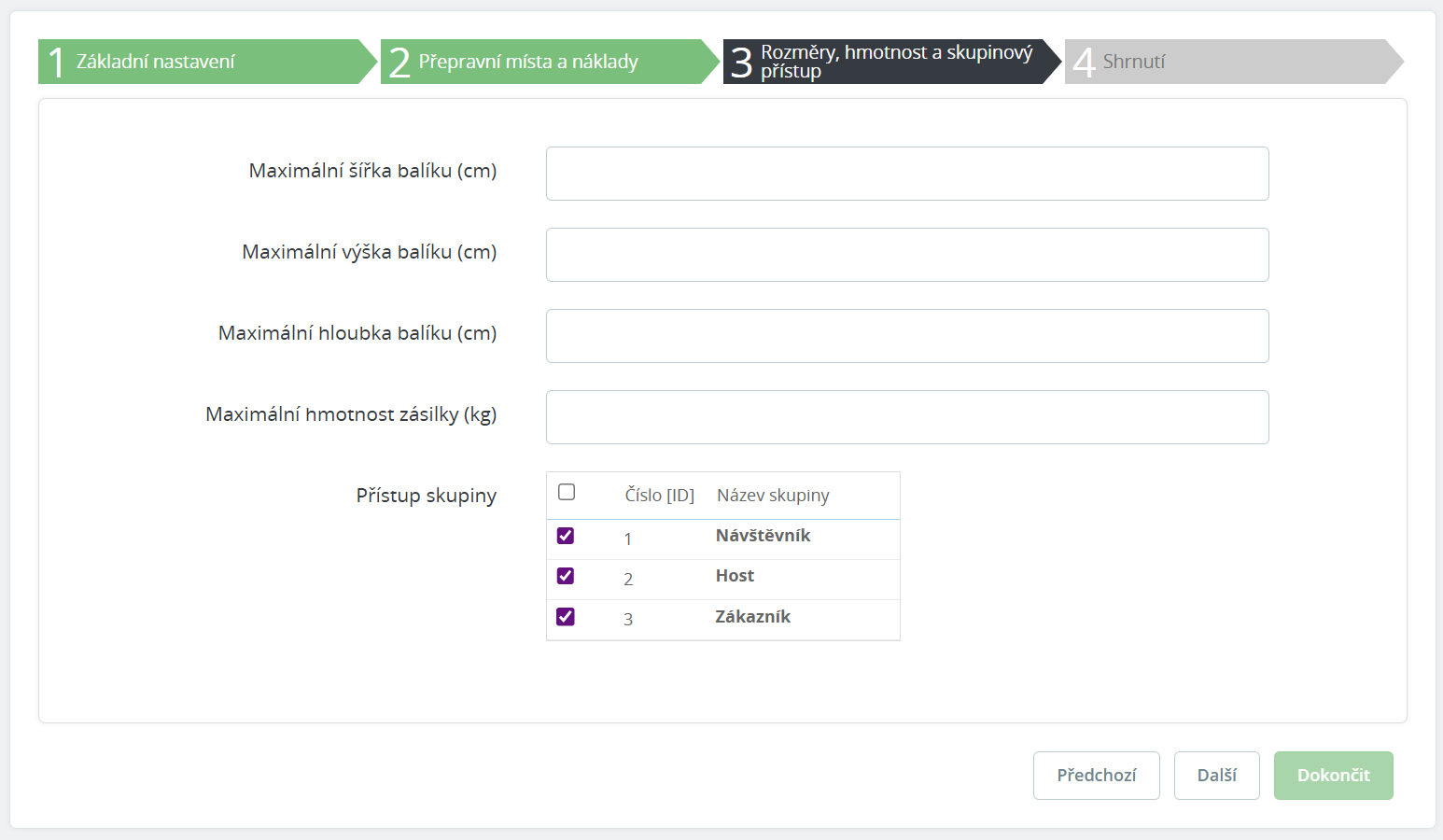
V dalším kroku nastavte maximální velikost a hmotnost zásilky.
V posledním kroku zkontrolujte, zda máte nastaveno tak, jak potřebujete. Pak klikněte Dokončit.
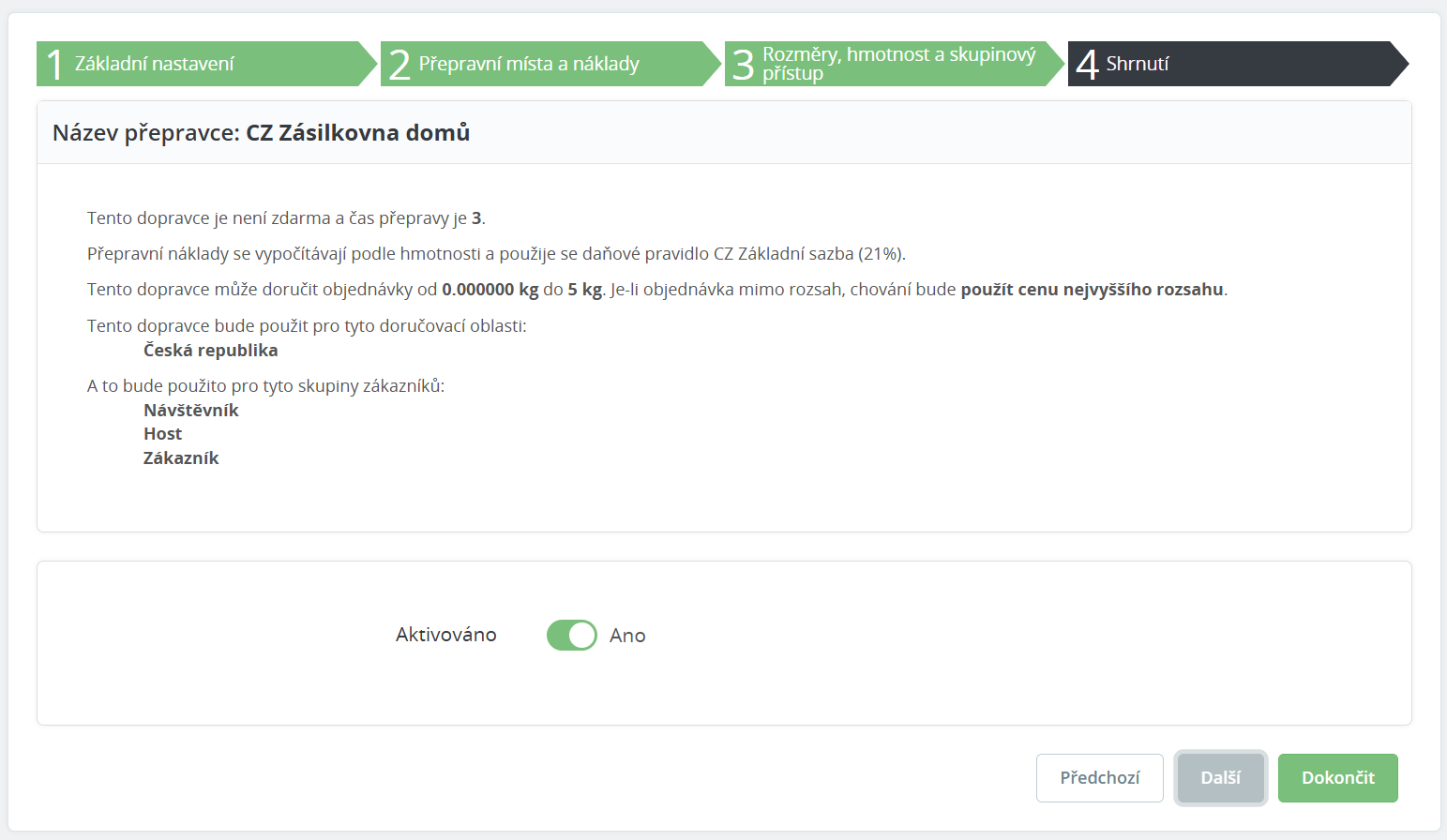
Pro doručování do externí sítě (Foxpost, Paczkomaty atd.) povolte externí výdejní místa ve vaší klientské sekci.
Podání zásilky
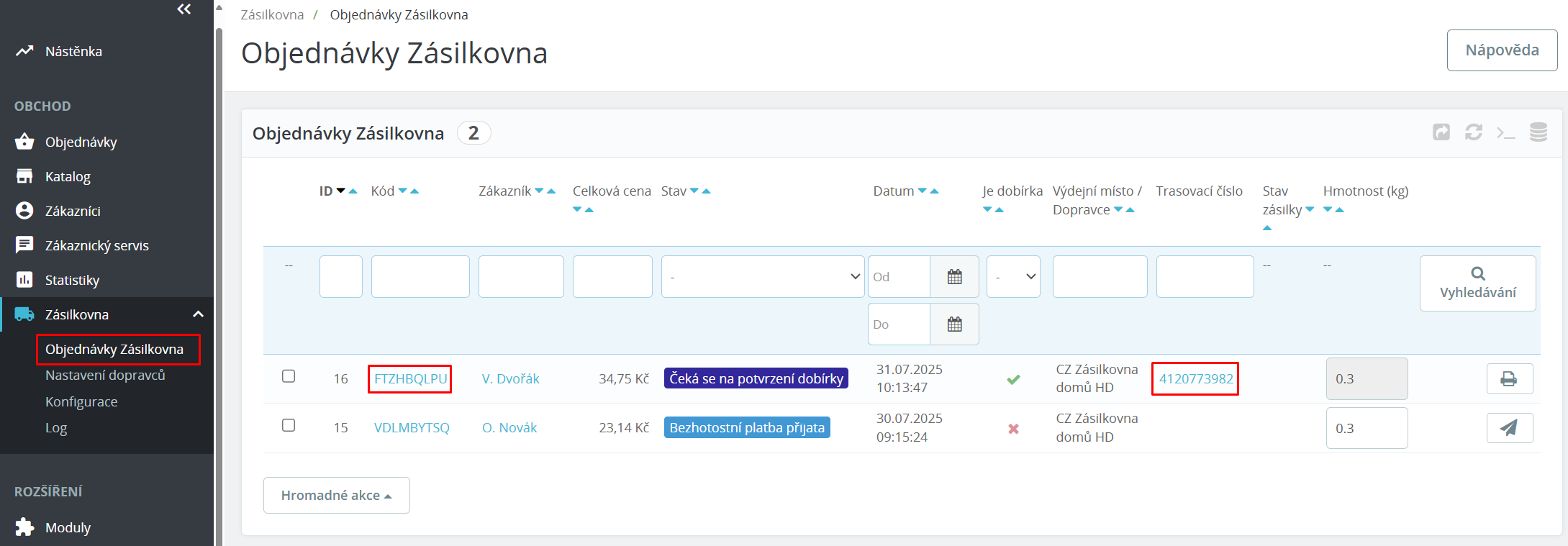
V sekci Zásilkovna → Objednávky Zásilkovna najdete přehled objednávek. Zásilku podáte pomocí ikony s vlaštovkou 
Po úspěšném podání se zobrazí ikonka tisku  V přehledu také najdete způsob doručení a kód objednávky, přes který se dostanete do jejího detailu.
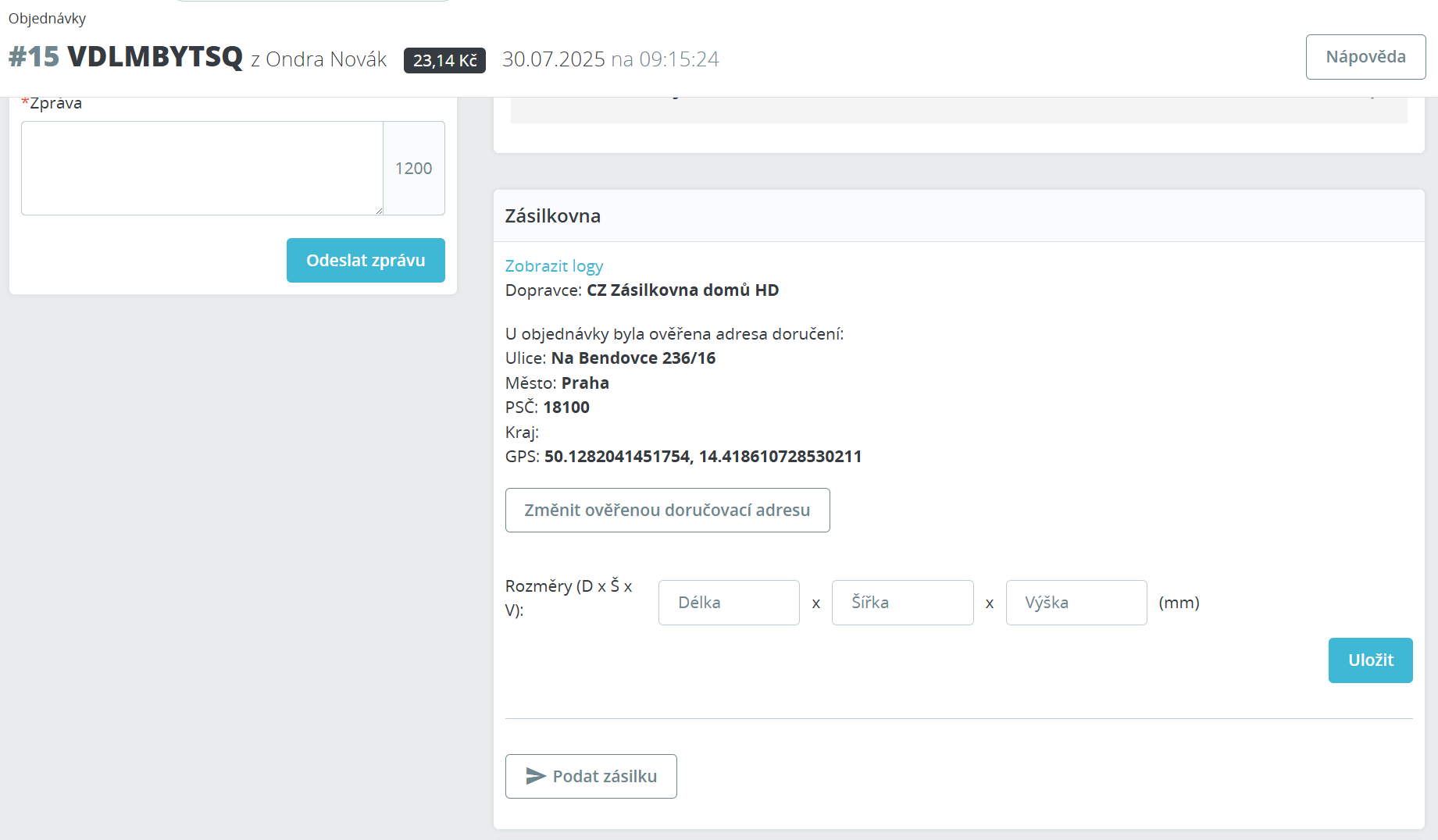
V detailu objednávky můžete změnit doručovací adresu (pro HD) v záložce Zásilkovna. Změna jde provést před podáním zásilky.
Aktualizace modulu
Aktualizace modulu probíhá stejným způsobem jako instalace. Stáhněte si nejnovější verzi modulu z Githubu a postupujte podle kroků popsaných v Instalaci modulu.
Nenašli jste odpověď na vaší otázku? Náš tým je vám k dispozici na integrations@packeta.com.