Nastavení pluginu Zásilkovna
Instalace pluginu
V Pluginy → Add plugin vyhledejte doplněk Zásilkovny a klikněte na Instalovat.
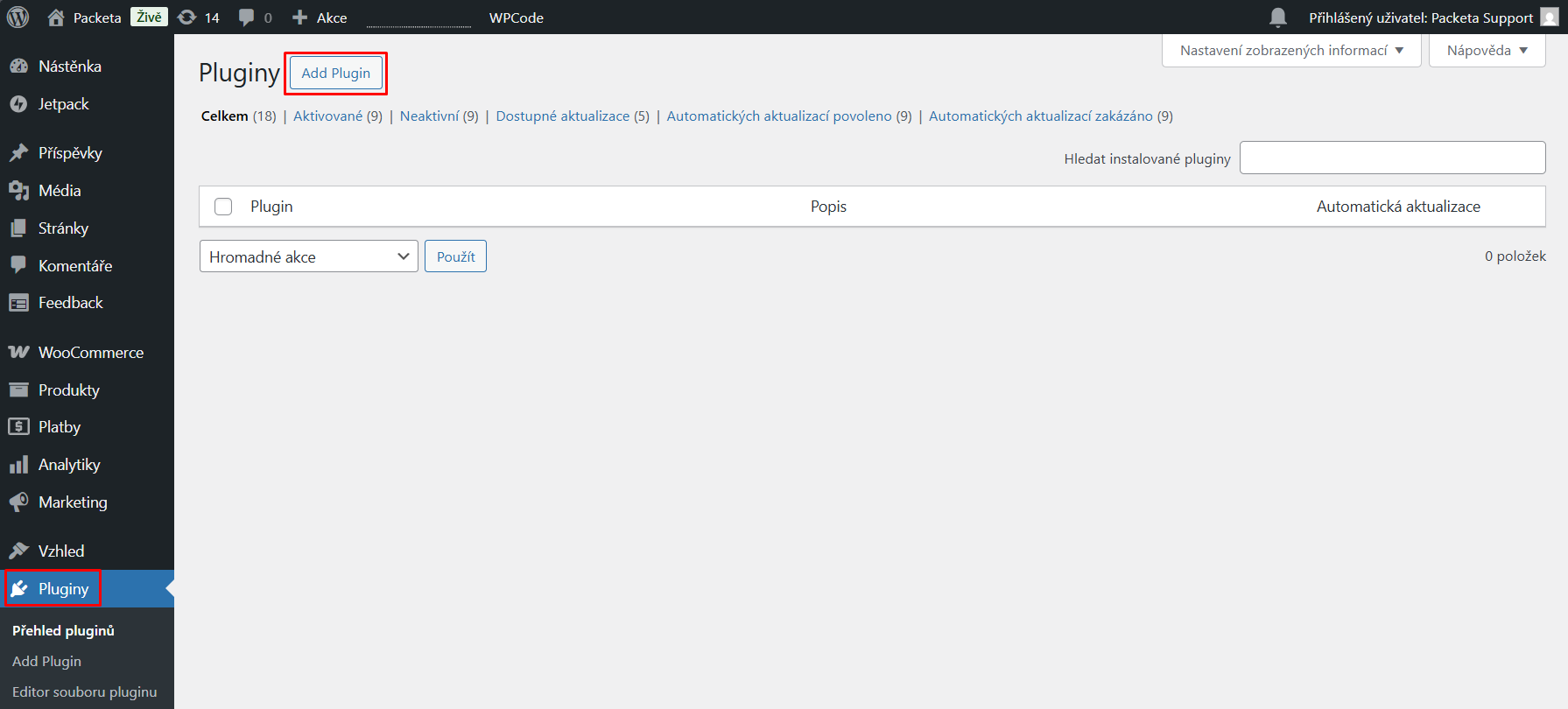
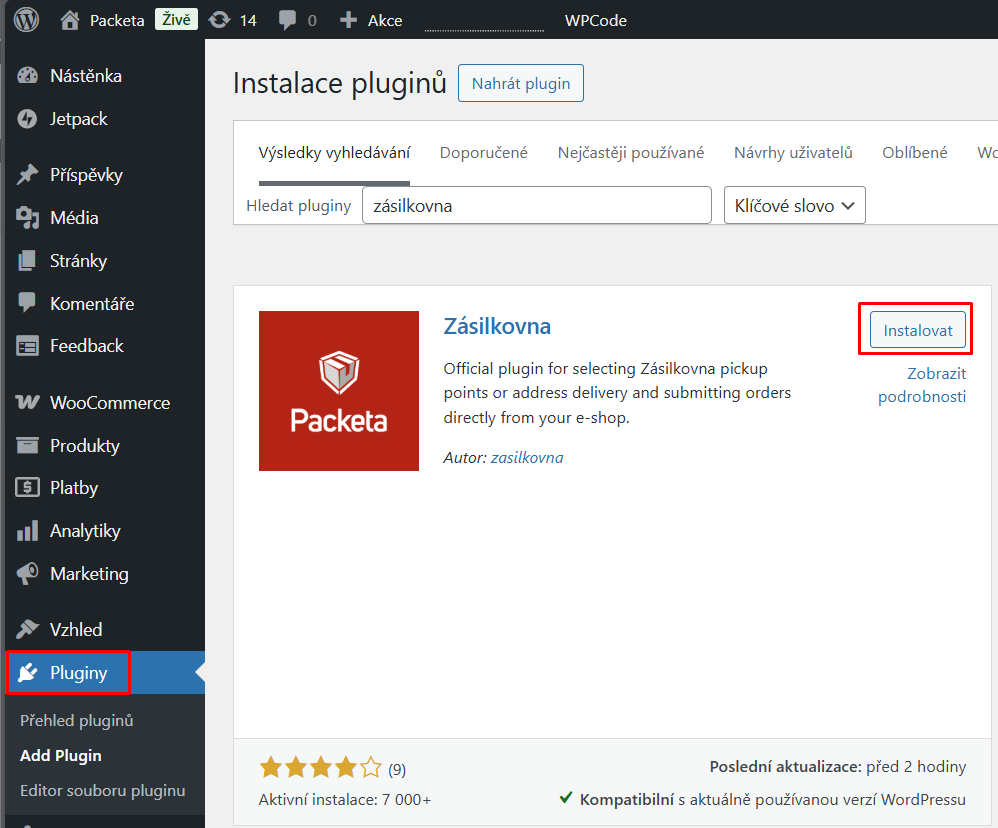
Poté ho aktivujte. Po úspěšné instalaci se plugin objeví v seznamu vašich pluginů. Jeho nastavení najdete v levém panelu pod tlačítkem Zásilkovna.
Základní nastavení
Pro úspěšné podávání zásilek je potřeba nastavit čtyři základní funkce:
- Nastavení dopravních zón ve Woocommerce
- Nastavení dopravců
- Nastavení sekce Produkty
- Nastavení Pluginu Zásilkovna
Nastavení dopravních zón ve Woocommerce
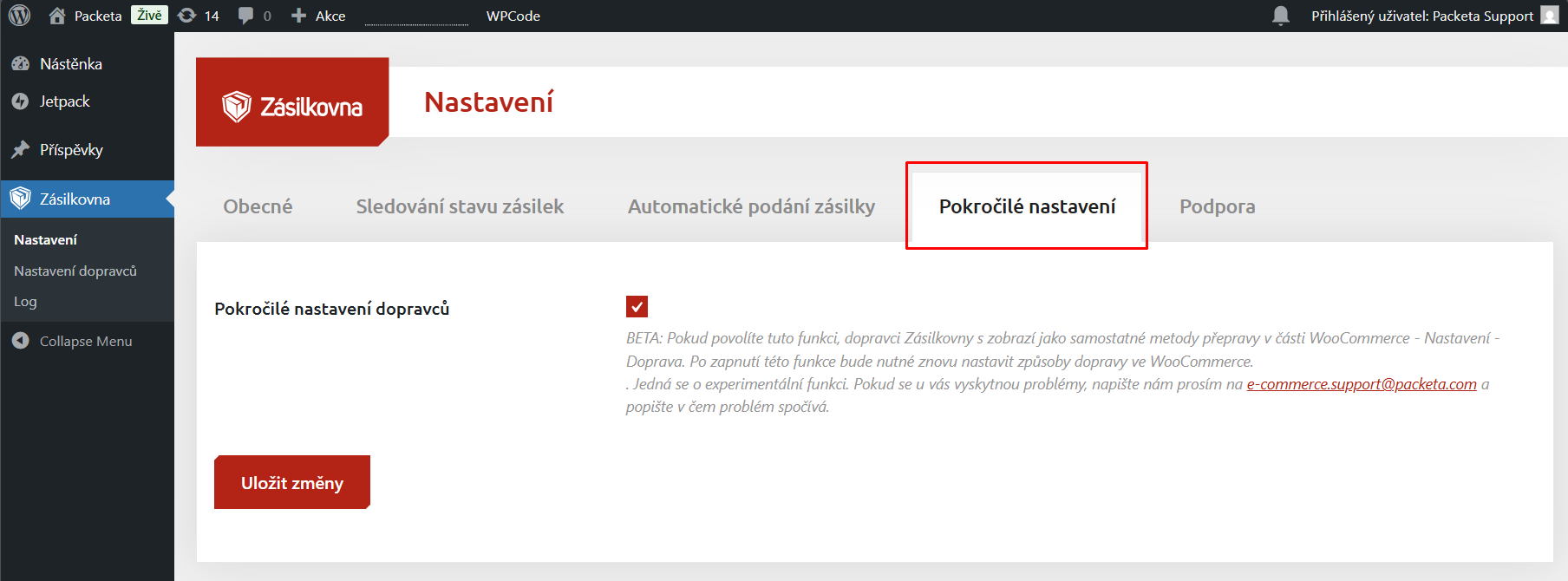
V Zásilkovna → Nastavení → Pokročilé nastavení zaškrtněte pokročilé nastavení dopravců.
Ve Woocommerce → Nastavení → Doprava najdete všechny zóny. K těm přiřazujete jednotlivé metody doručení, které mají být v oblasti nabízené.
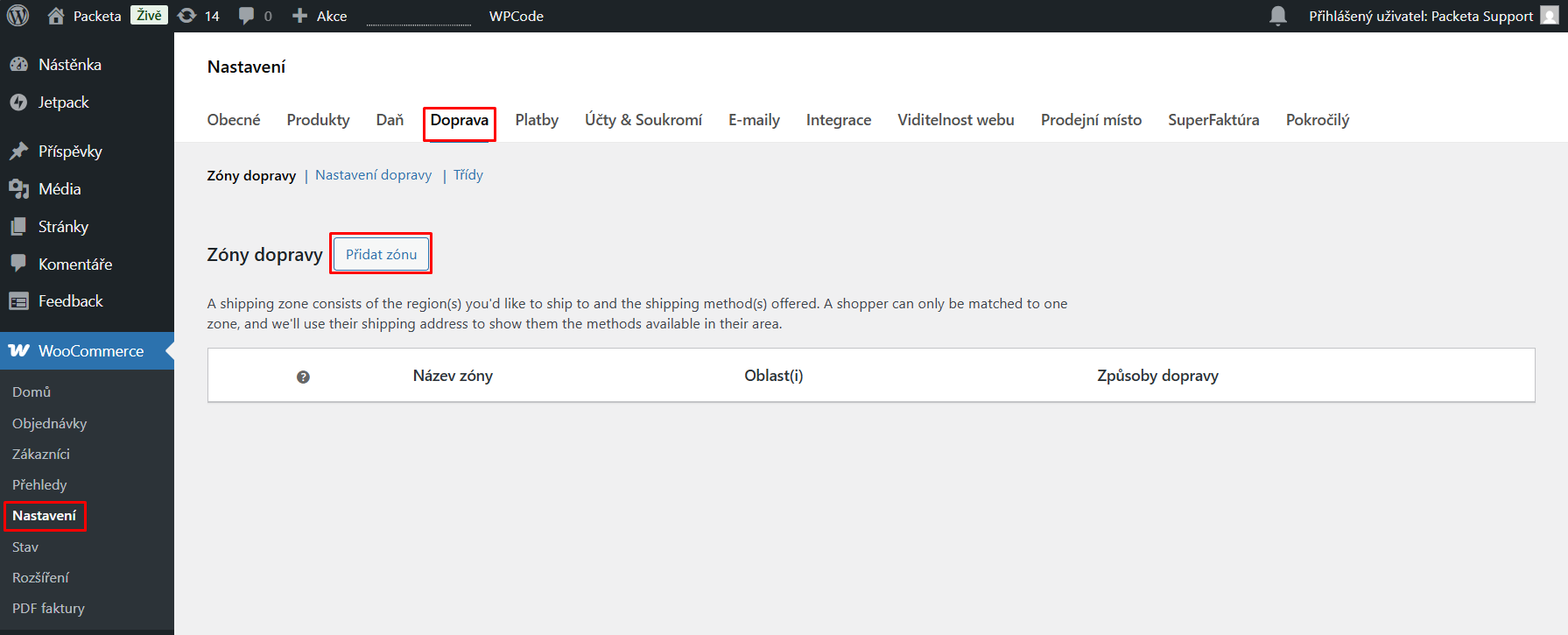
Klikněte na Přidat zónu, pojmenujte ji. Vyberte region a přidejte dopravní metody, které chcete, aby se v této zóně zobrazovaly.
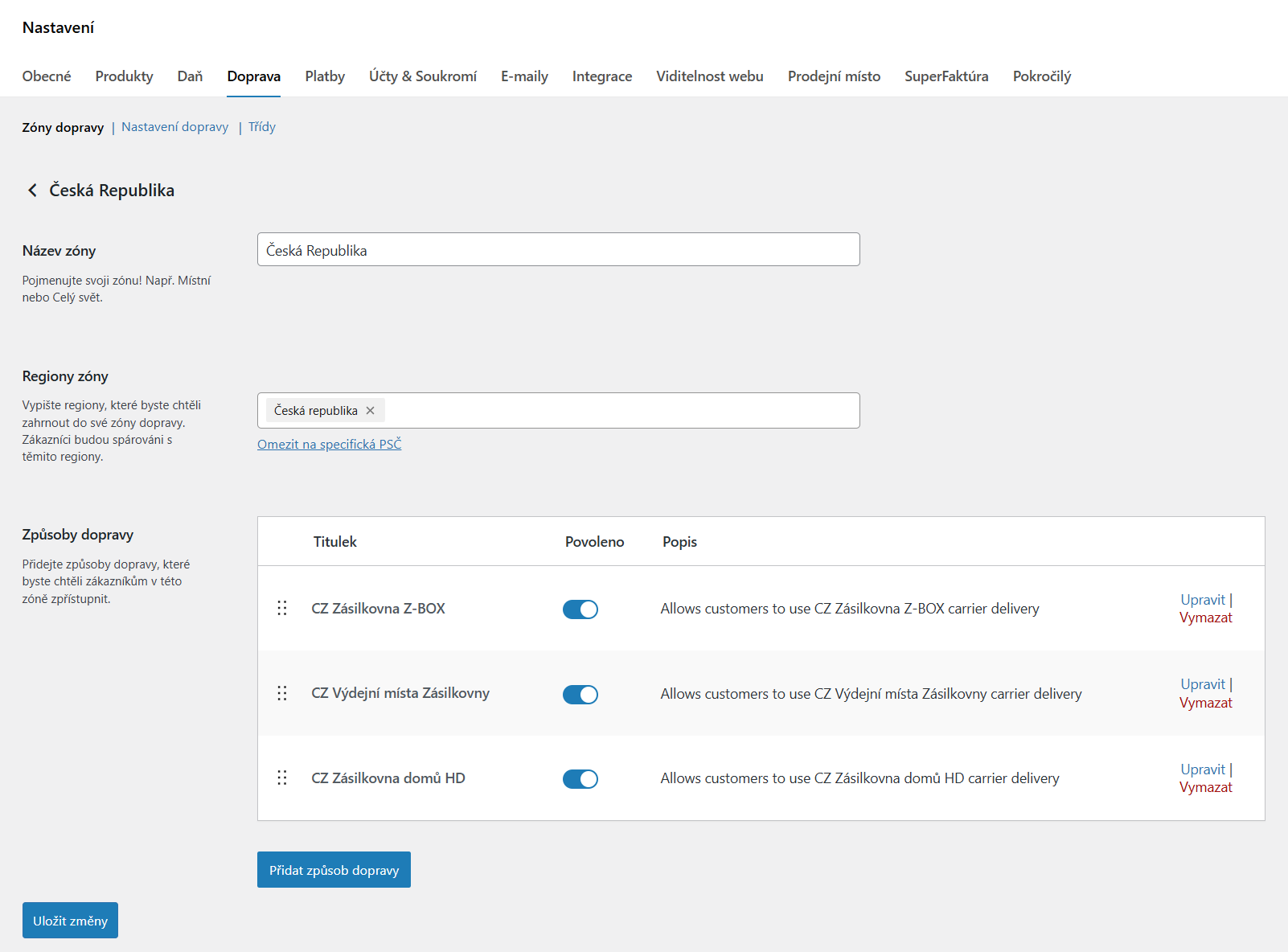
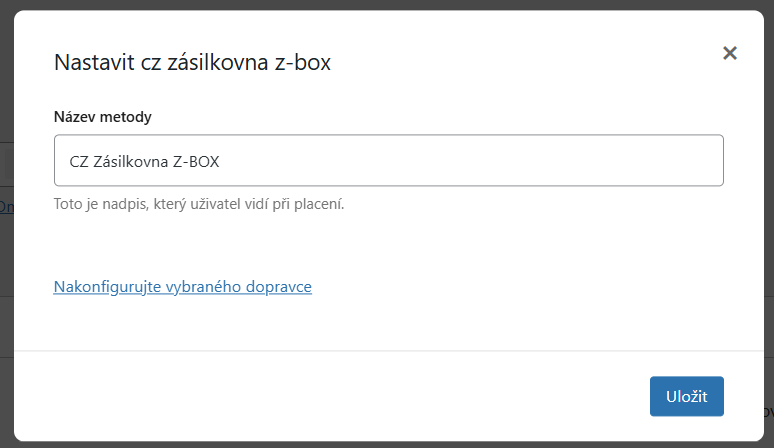
Při výběru dopravce ho můžete zároveň nastavit přes tlačítko Nakonfigurujte vybraného dopravce.
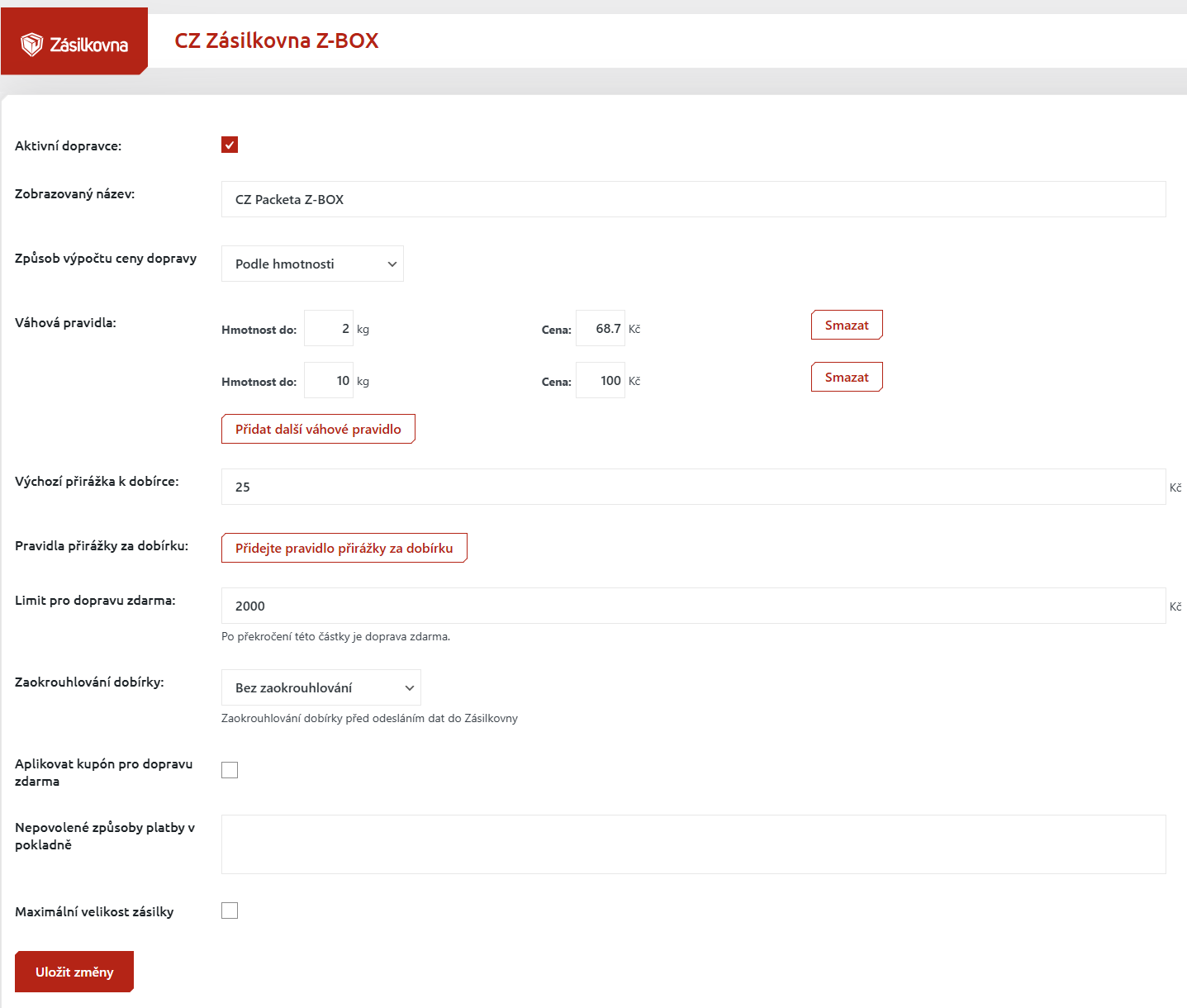
V jeho nastavení můžete vybrat váhové a rozměrové limity, příplatek za dobírku nebo doručení zdarma.
Nastavení dopravců
V Zásilkovna → nastavení dopravců aktualizujte dopravce. Pro každou zemi můžete nastavit a povolit dostupné dopravce.
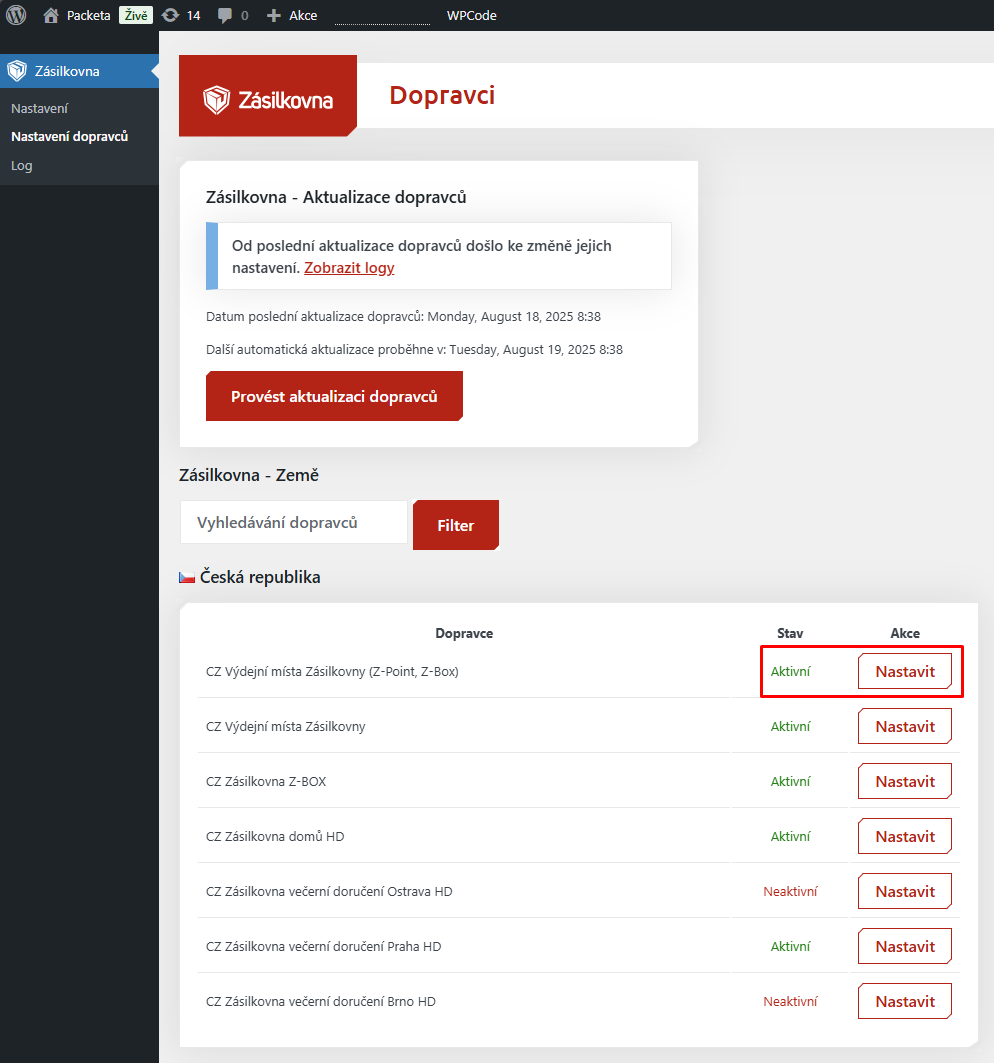
Pod tlačítkem Nastavit specifikujte jednotlivé možnosti daného dopravce:
- Maximální hodnota produktu a jejich pravidla
- Příplatek za dobírku a jejich pravidla
- Doprava zdarma nad částku
- Poplatek za ověření věku
- Zaokrouhlení dobírky
Pro doručování do externí sítě (Foxpost, Paczkomaty atd.) povolte externí výdejní místa ve vaší klientské sekci.
Nastavení produktů
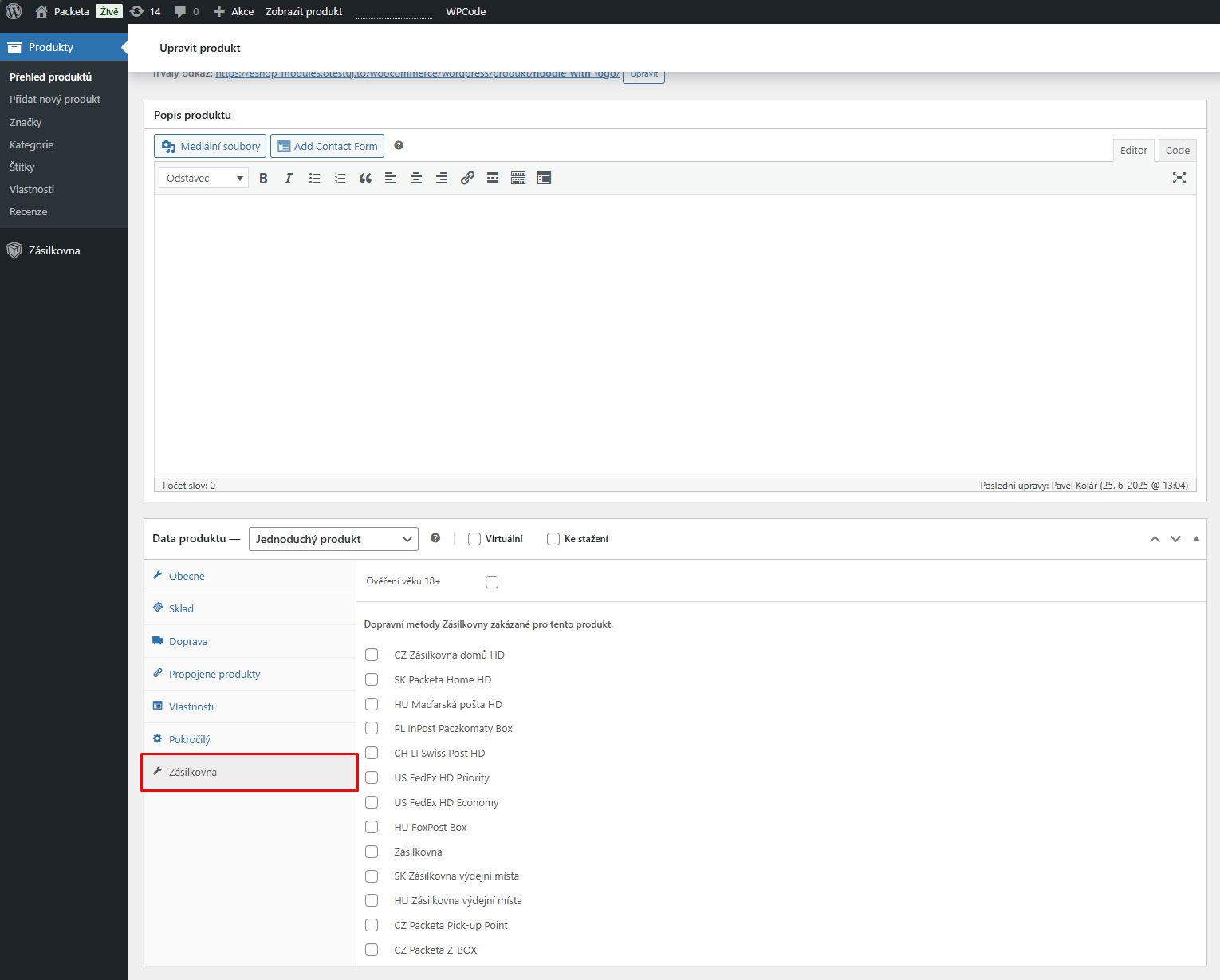
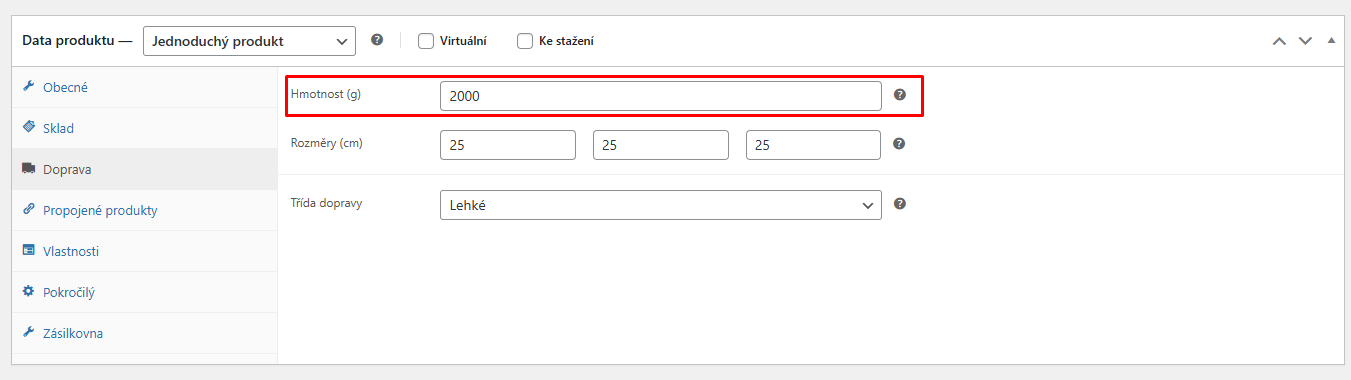
V sekci Produkty si otevřete detail produktu a klikněte na část Zásilkovna. Zde můžete nastavit ověření věku při převzetí: Ověření věku 18+. V části Doprava můžete nastavit váhu a rozměr produktu pro výpočet celkové váhy zásilky.
Doporučujeme nastavit hmotnost pro každý produkt. V případě, že váhu nevyplníte, budete jí muset doplňovat ručně v detailu zásilky.
Obecné nastavení Pluginu
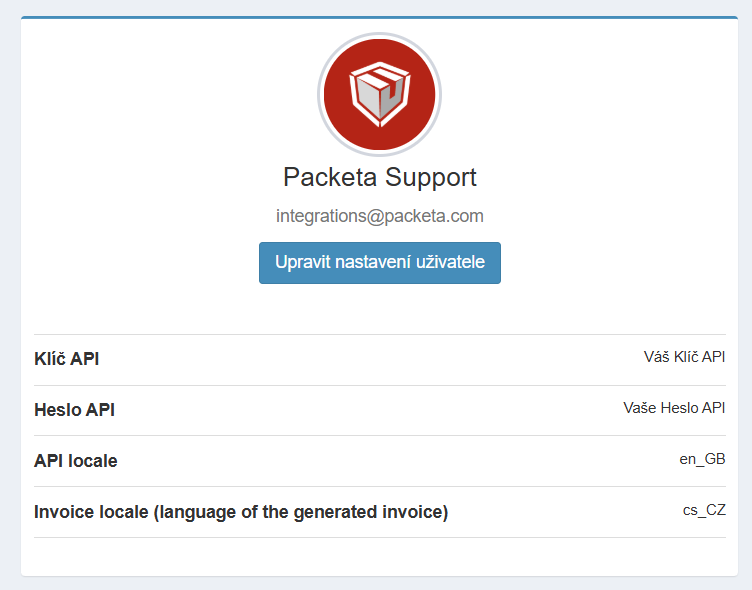
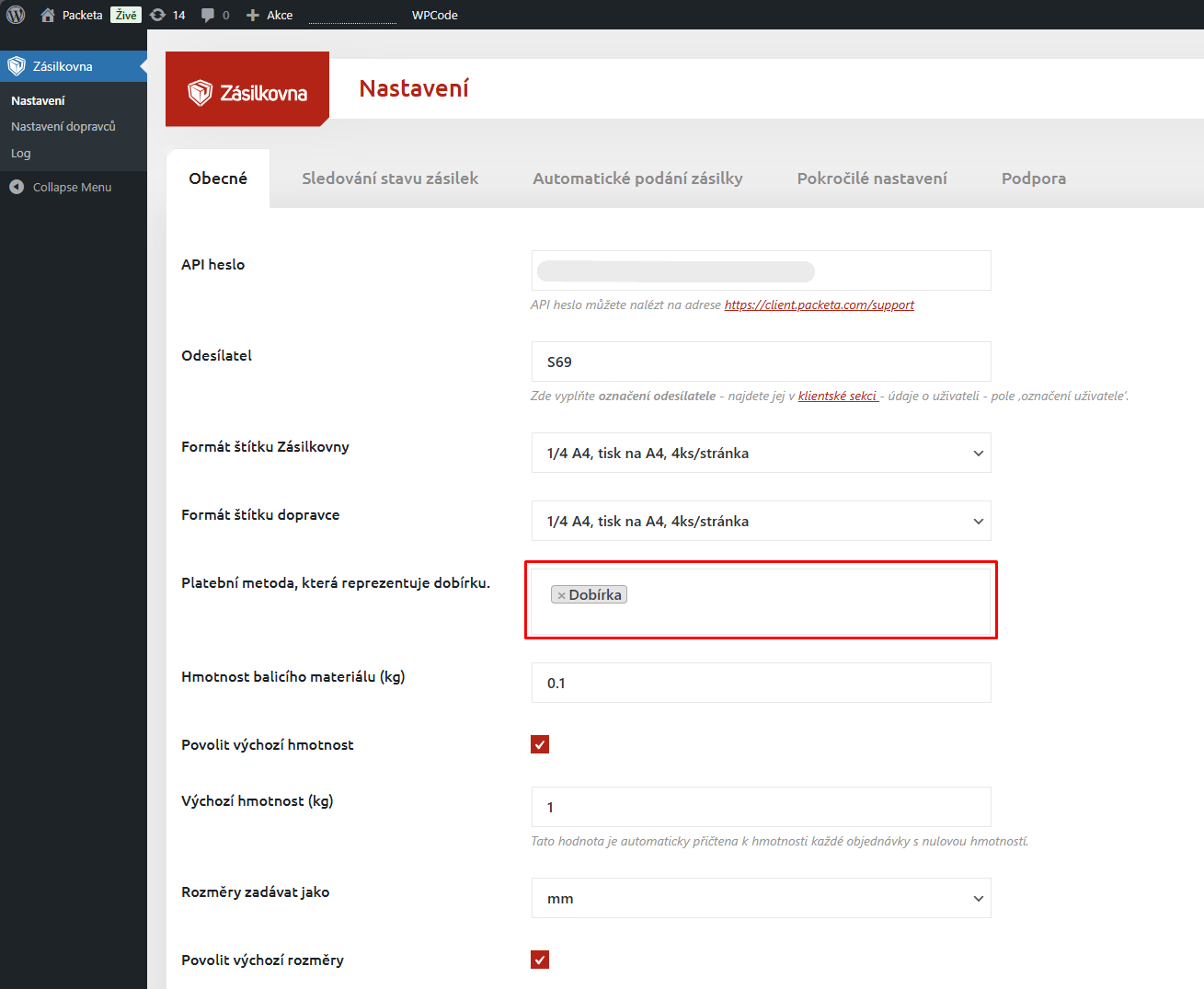
V dalším kroku propojíme váš doplněk s klientskou sekcí Zásilkovny. V Zásilkovna → Nastavení zkopírujte do políčka API heslo údaj z klientské sekce.
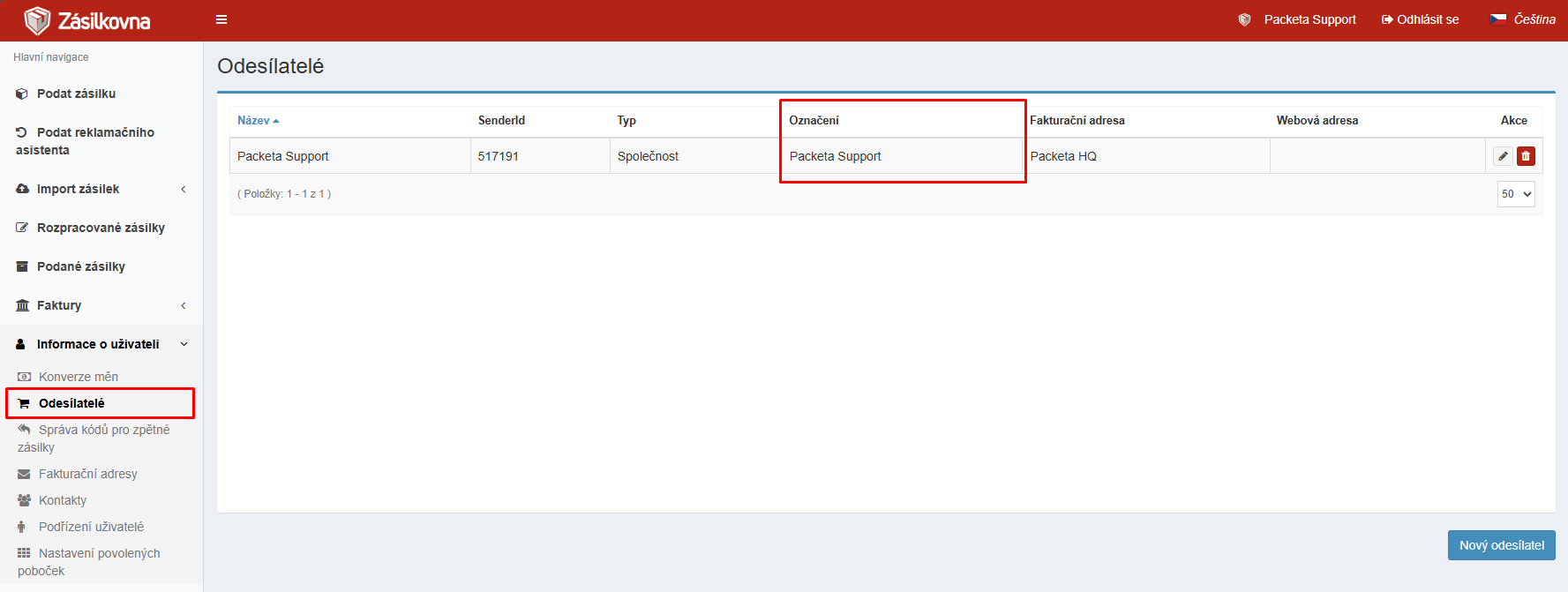
Do pole odesílatel vložte Označení odesílatele ze čtvrtého sloupce v sekci Odesílatel.
Vyberte formát štítku. Doporučujeme formát A6 (1/4 A4) buď 4ks/stránka pro tiskárny nebo 1 ks/stránka pro štítkovačky. Nakonec vyberte platební metodu pro dobírku. Objednávka s touto platební metodou bude mít uvedenou dobírku ve výši celkové ceny objednávky.
Vytvoření zásilky
Zásilku vytvoříte v sekci Woocommerce → objednávky. Podávat můžete buď jednotlivě pomocí ikony „odeslat do Zásilkovny“  , nebo hromadně přes akci „Podat zásilky do Zásilkovny“.
Po vytvoření zásilky se objeví číslo zásilky = trasovací číslo. Štítek stáhnete pomocí ikony „tisk štítku“
 nebo pro více zásilek
najednou skrz hromadnou akci.
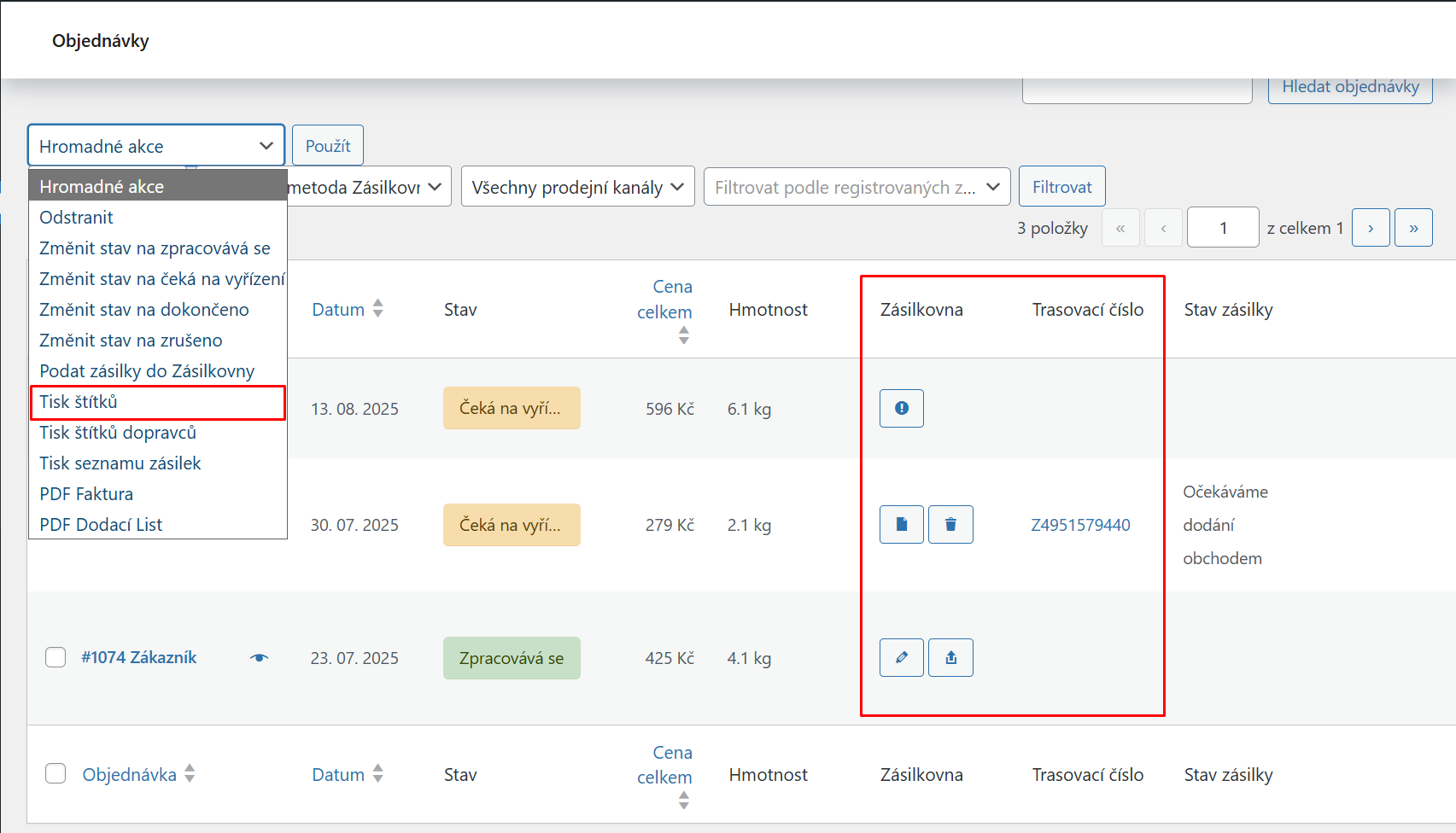
Pokud se zásilku nepodaří vytvořit, objeví se ikonka vykřičníku. V případě, že chybí informace v objednávce, je vykřičník modrý.
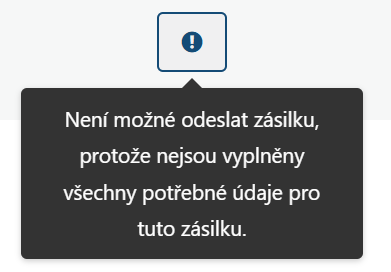
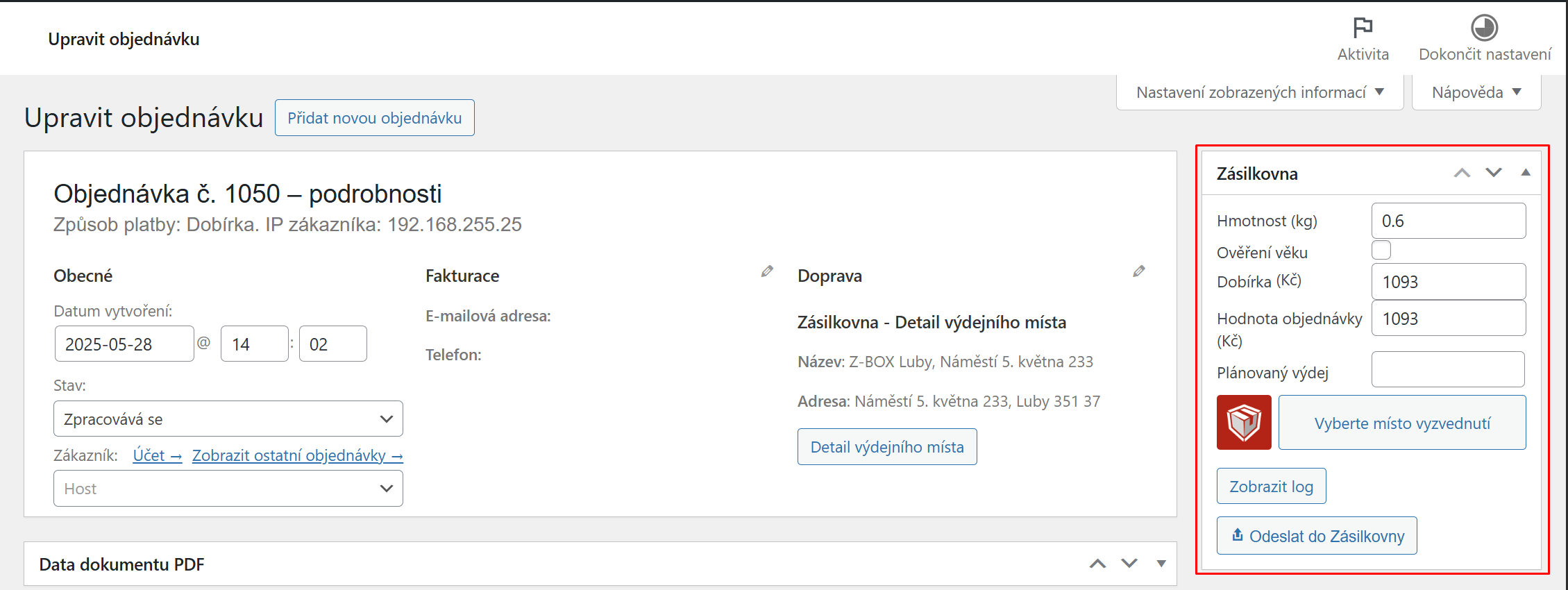
Údaje v objednávce můžete doplnit kliknutím na objednávku. Tak se dostanete do jejího detailu, kde doplňte váhu. Zde můžete také ověřit adresu a dále upravovat objednávku.
Aktualizace pluginu
V sekci Pluginy → Přehled pluginů → Dostupné aktualizace vyhledejte plugin Zásilkovna. Stiskněte tlačítko Spustit automatickou aktualizaci.
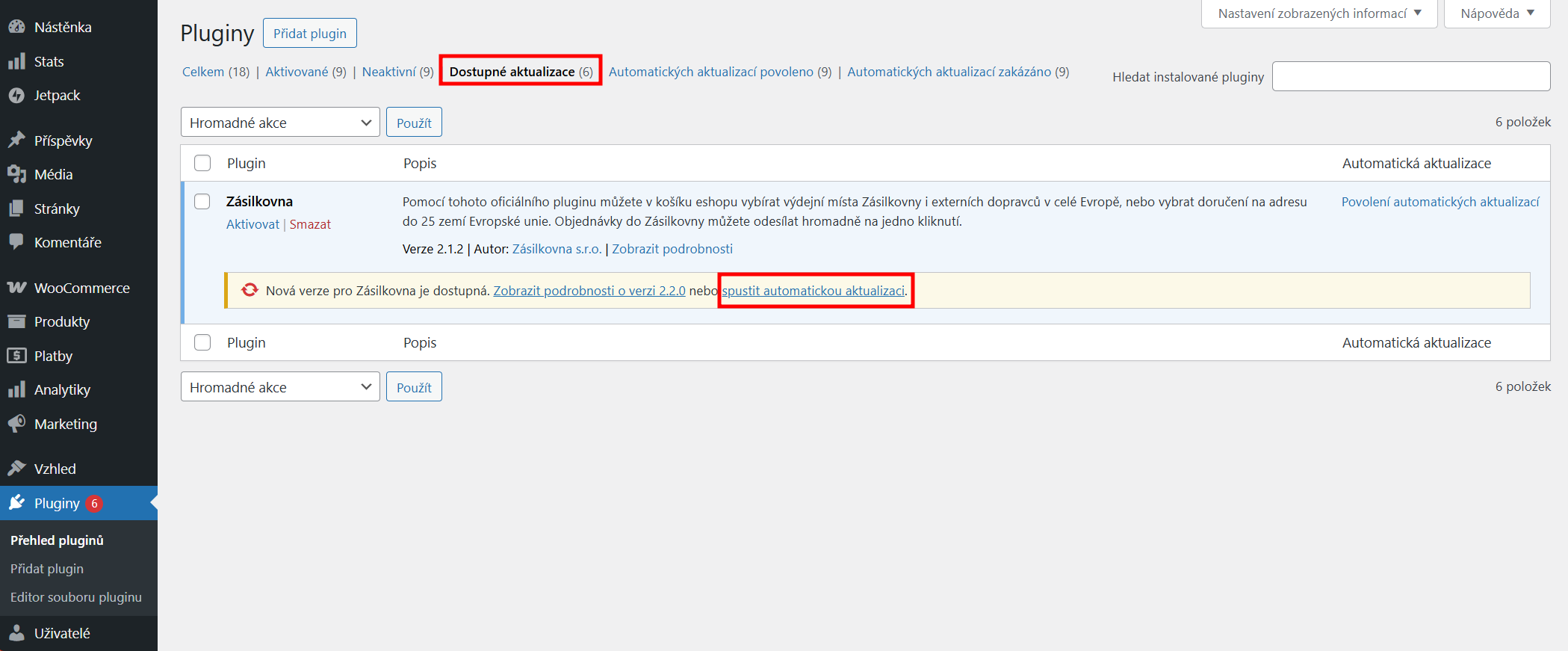
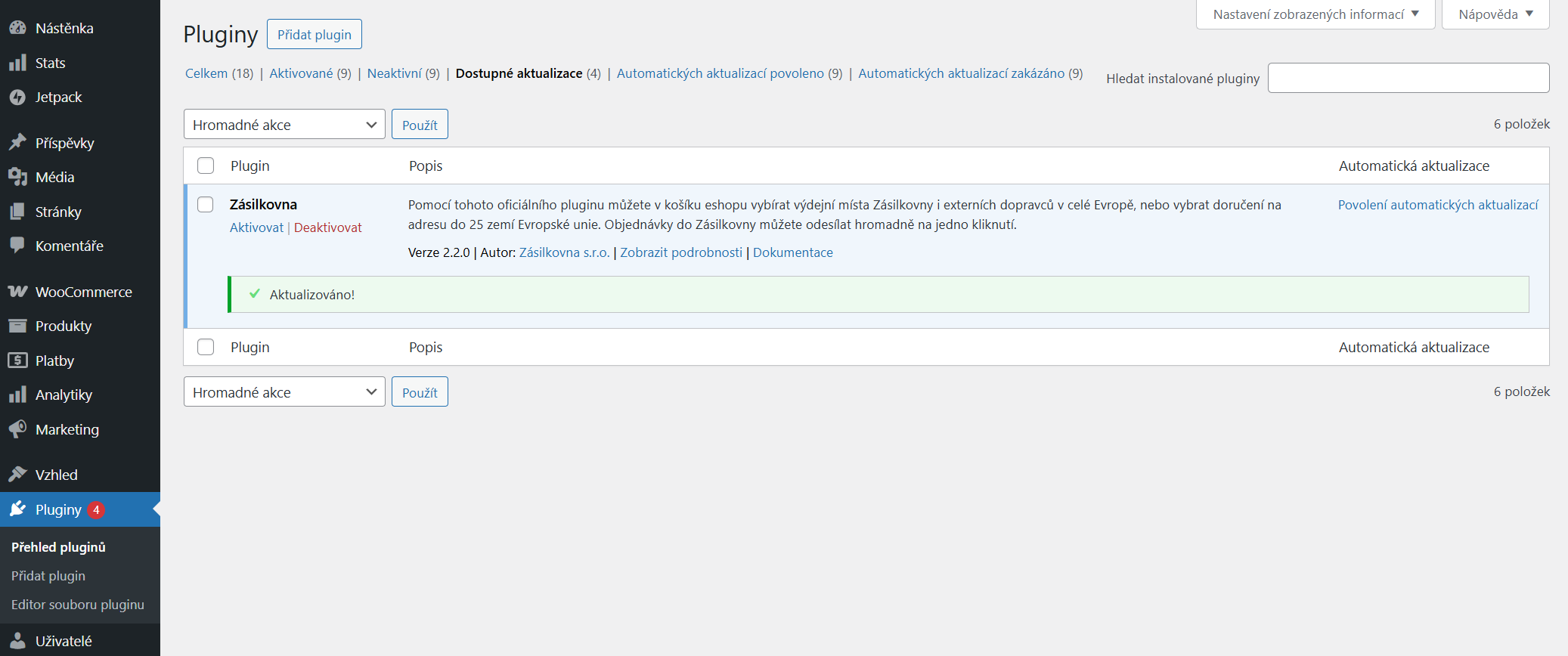
Po úspěšné aktualizaci uvidíte potvrzovací zprávu.
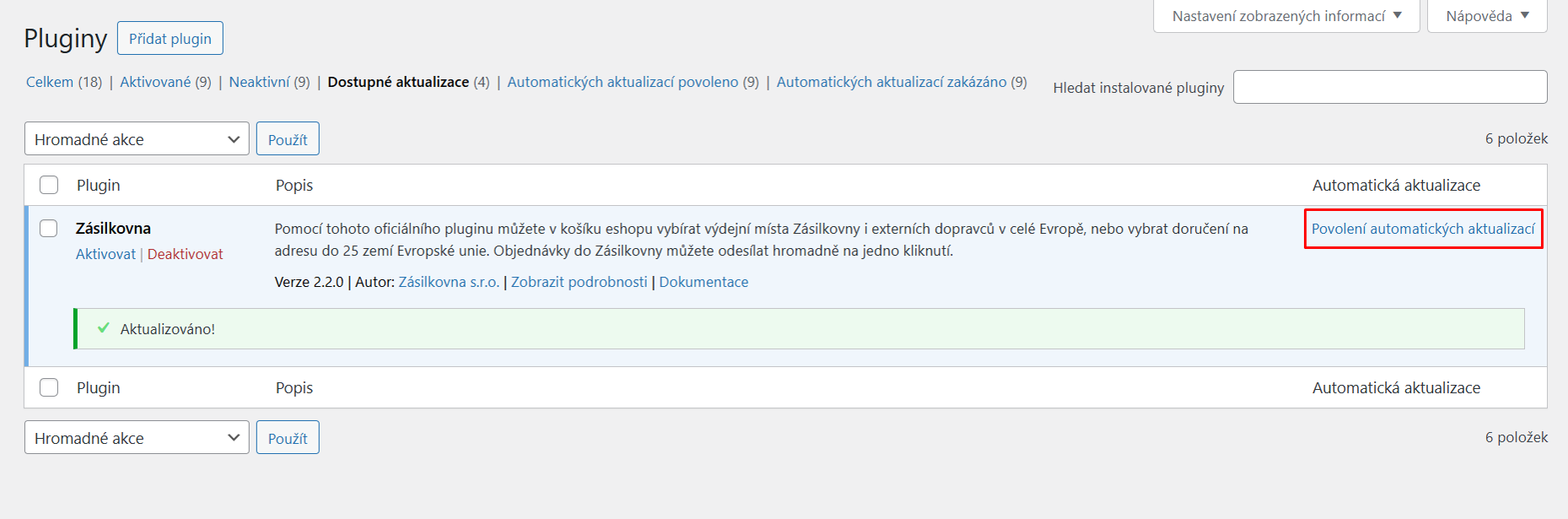
V pravé části okna pluginu Zásilkovna můžete zaptnou automatické aktualizace. Zajístíte tak, že budete mít vždycky nejnovější verzi pluginu.
Nenašli jste odpověď na vaší otázku? Náš tým je vám k dispozici na integrations@packeta.com.