Jak synchronizovat stavy zásilek
V pluginu Zásilkovna můžete sledovat stavy zásilek a automaticky měnit stavy objednávek v přehledu objednávek ve WooCommerce. Eliminujete tak nutnost chodit do klientské sekce, celý proces zvládnete přímo ve Woocommerce.

Objednávka je nákup ve vašem e-shopu, ve kterém zákazník dává požadavek na doručení zboží. Má vaše interní číslo objednávky, ale neexistuje v klientské sekci.
Zásilka je taková objednávka, kterou jste podali do Zásilkovny. Má vaše interní číslo objednávky, identifikační číslo Zásilkovny (Z 123 4567 891)
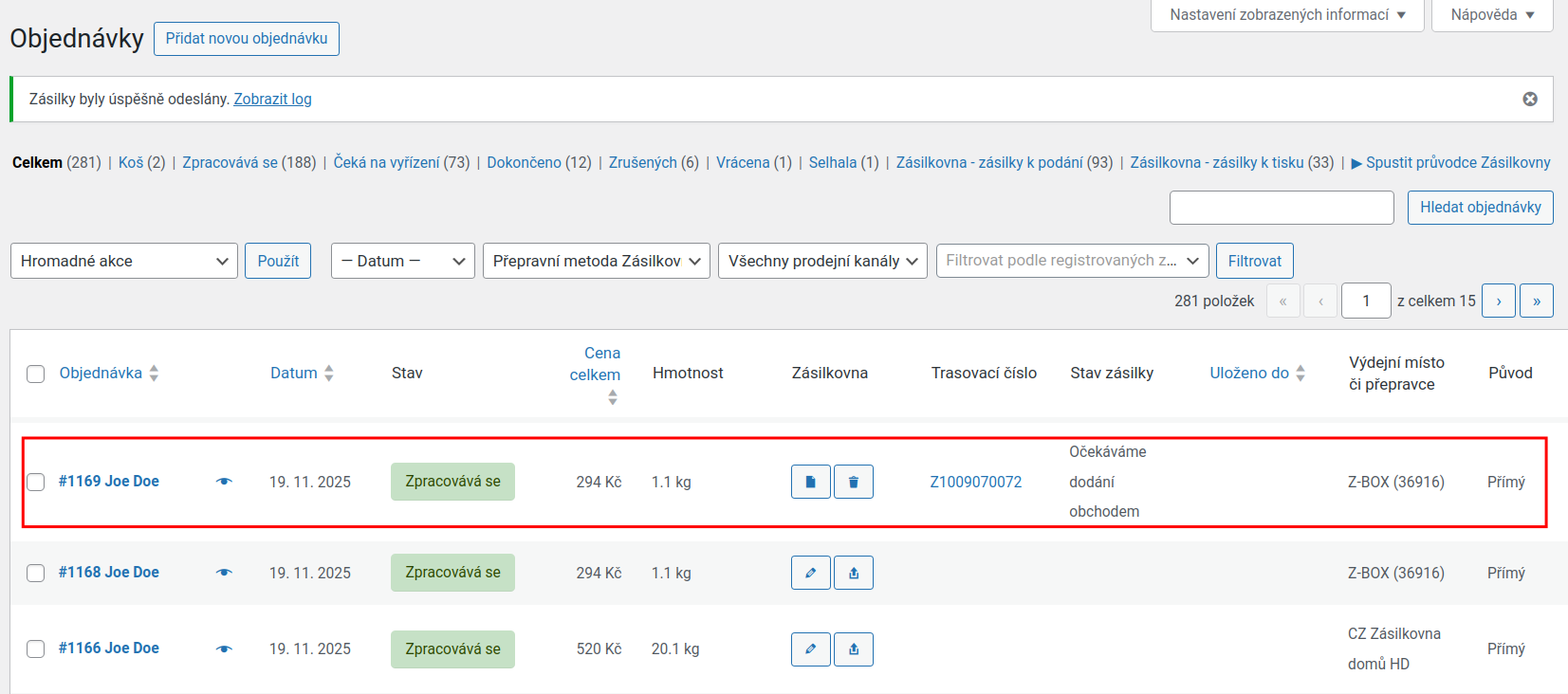
a exsituje v klientské sekci. Zásilka se ve Woocommerce vytvoří ve stavu Očekáváme dodání obchodem.
Aktivace sledování stavu zásilek
V následujícím návodu se naučíte, jak nastavit sledování stavu objednávek Čeká na platbu, Zpracovává se, a Čeká na vyřízení. Objednávce v takovém stavu a se zásilkou ve stavu Očekáváme dodání obchodem, Na cestě, Připraveno k vyzvednutí, Odeslána přepravcem nebo vratka, pak bude systém sledovat jestli se změnil stav zásilky.
Otevřete Zásilkovna → Nastavení → Sledování stavu zásilek. V horním seznamu vidíte stavy objednávek ve WooCommerce, ve druhém stavy zásilek v Zásilkovně. Vyberte stavy z obou seznamů podle obrázku níže.
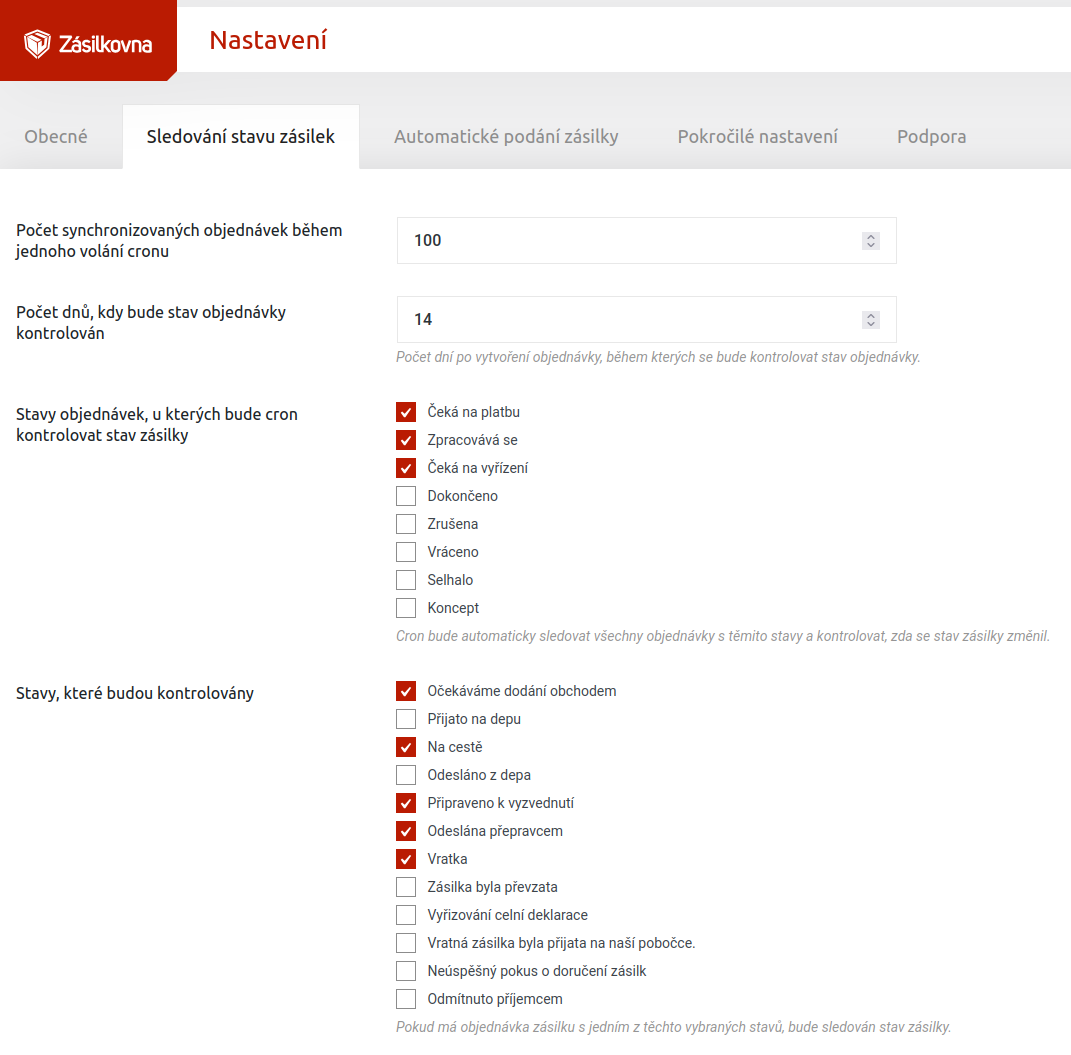
V polích nad seznamem určíte, na jaké zásilky se vaše nastavení vztahuje. Konkrétně počet (100 nejnovějších zásilek) a jejich stáří (14 dní od vytvoření).
Příliš vysoký počet a stáří sledovaných zásilek může způsobit přetížení systému, zacyklení aktualizace a jejímu nedokončení. Doporučujeme držet se předvolených (či blízkých) hodnot.
Synchronizace stavu
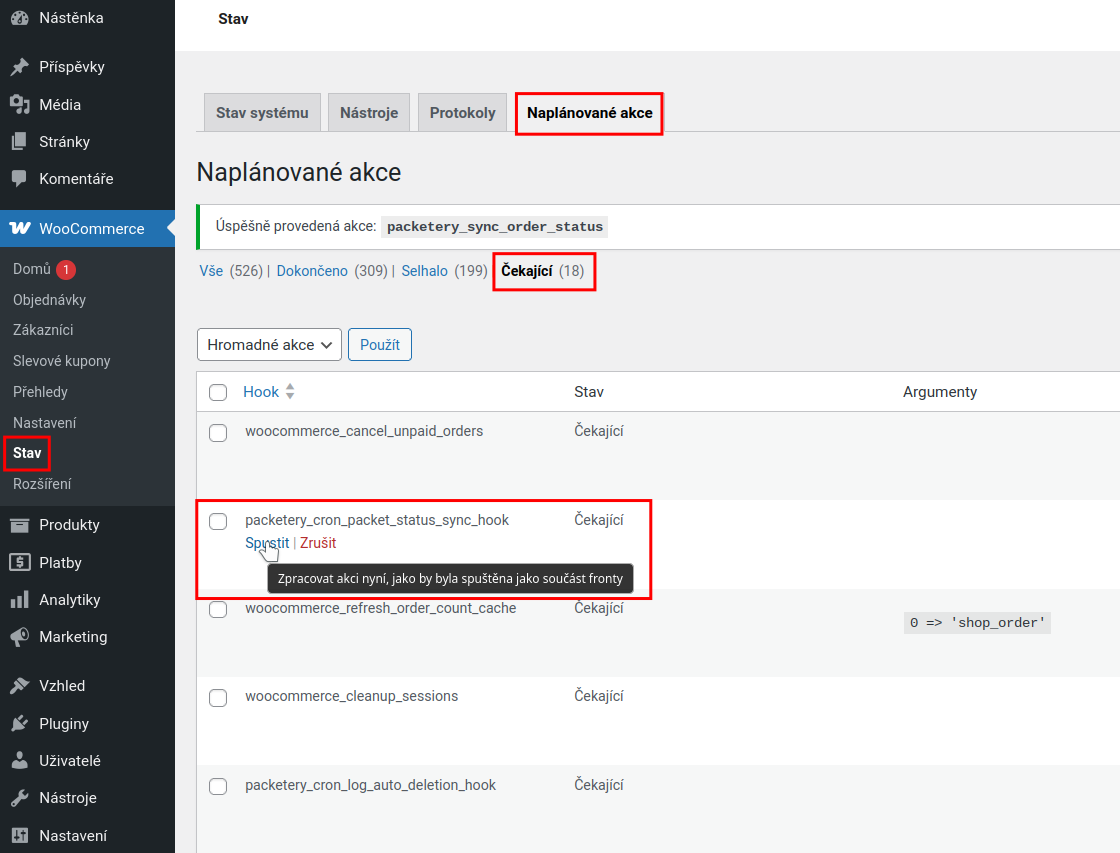
Synchronizace probíhá prostřednictvím naplánovaných akcí ve WooCommerce (fronta postupně zpracovávaných úloh). Akce, které zajišťují synchronizaci stavů jsou:
packetery_cron_packet_status_sync_hook(spouští se v pondělí až v pátek několikrát za den)packetery_cron_packet_status_sync_hook_weekend(spouští se pouze o víkendu jednou za den)
Můžete je obrazit v WooCommerce → Stav → Naplánované akce → Čekající. V sekci Naplánované akce můžete také ručně spouštět a rušit konkrétní akce. To se hodí v případě, že z nějakého důvodu k synchronizaci nedojde.
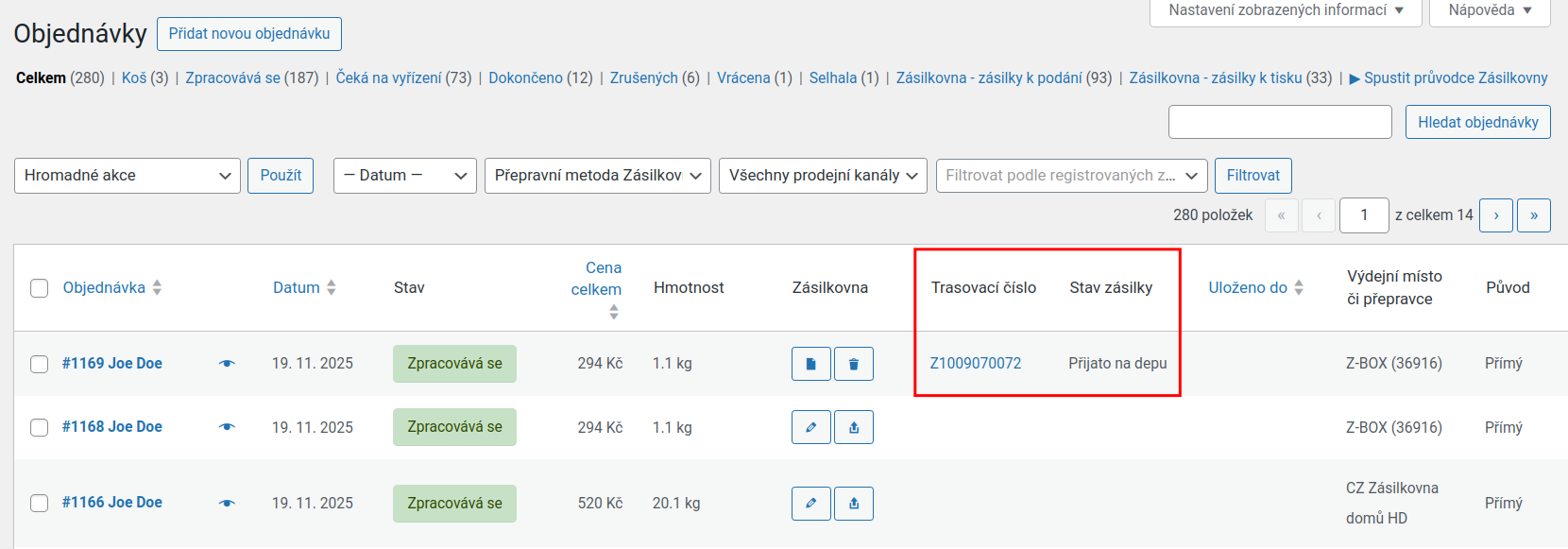
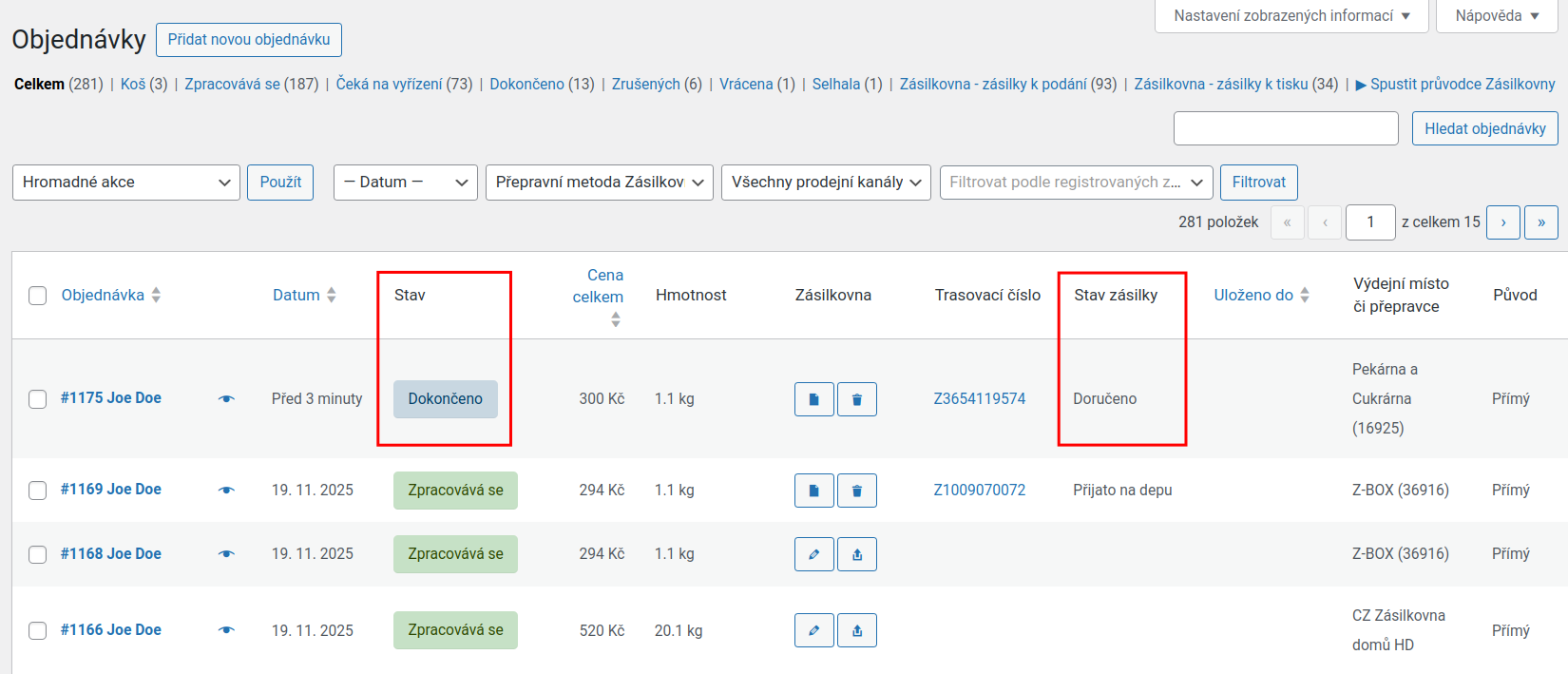
Po proběhlé synchronizaci může vypadat zásilka takto:
Automatická změna stavu objednávky
V tomto kroku si můžete nastavit změnu stavu objednávek ve Woocommerce. Zaškrtněte pole Povolit změny stavů objednávek a vyberte, jaký status by měla mít objednávka na základě statusu zásilky. Po synchronizaci stavu zásilky z předchozího kroku, se automaticky změní status objednávky ve Woocommerce.
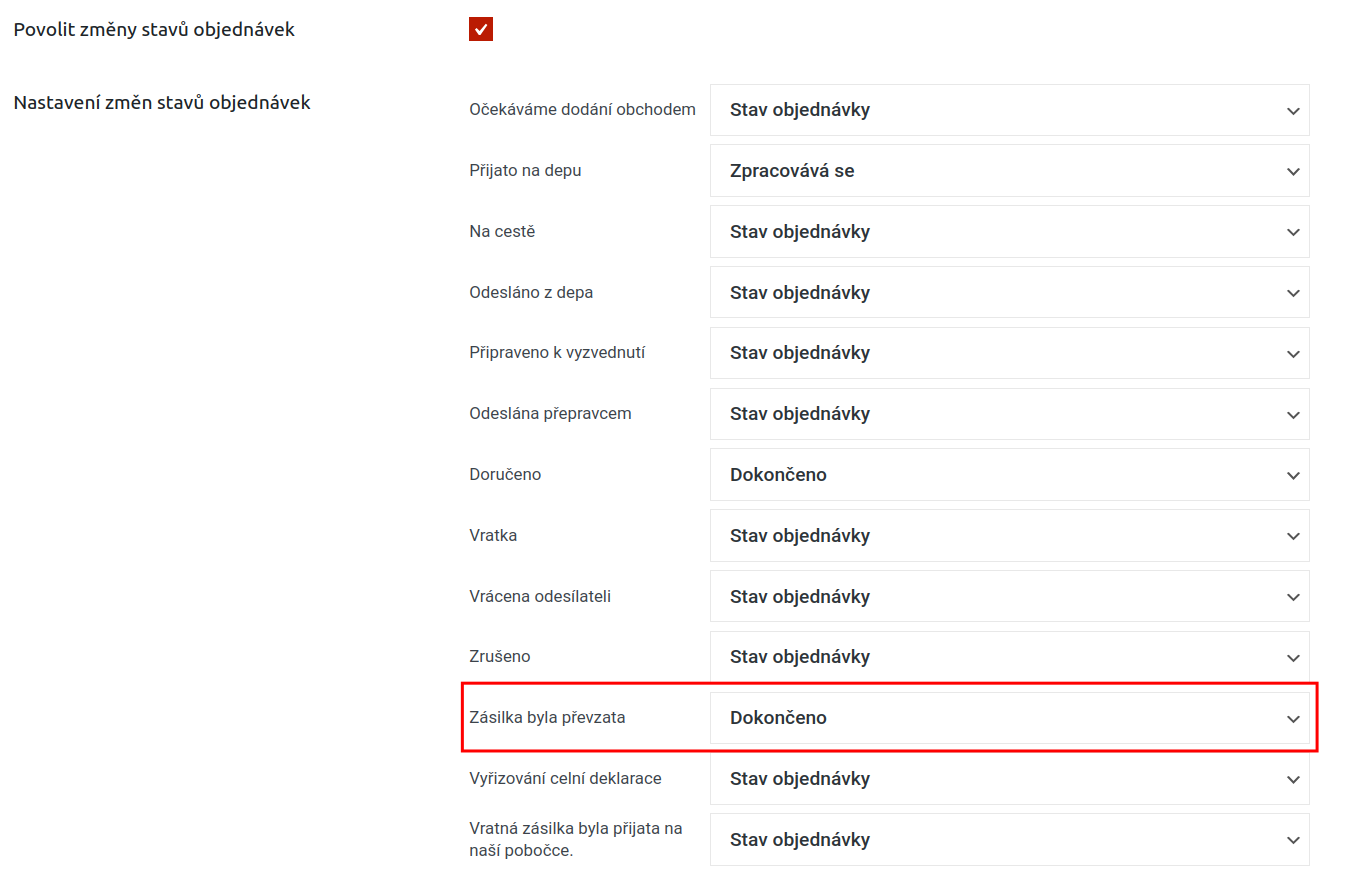
Můžete tedy nastavit, že ve chvíli, kdy si zásilku zákazník vyzvedne (její status se změní na Zásilka byla převzata nebo Doručeno), status objednávky ve Woocommerce se změní na Dokončeno.
Nenašli jste odpověď na vaší otázku? Náš tým je vám k dispozici na integrations@packeta.com.