Přehled funkci
Přehled objednávek
V přehledu objednávek najdete informace o jednotlivých zásilkách, které můžete filtrovat podle typu dopravy nebo stavu objednávky. Můžete také měnit jednotlivé zásilky nebo provádět hromadné změny.
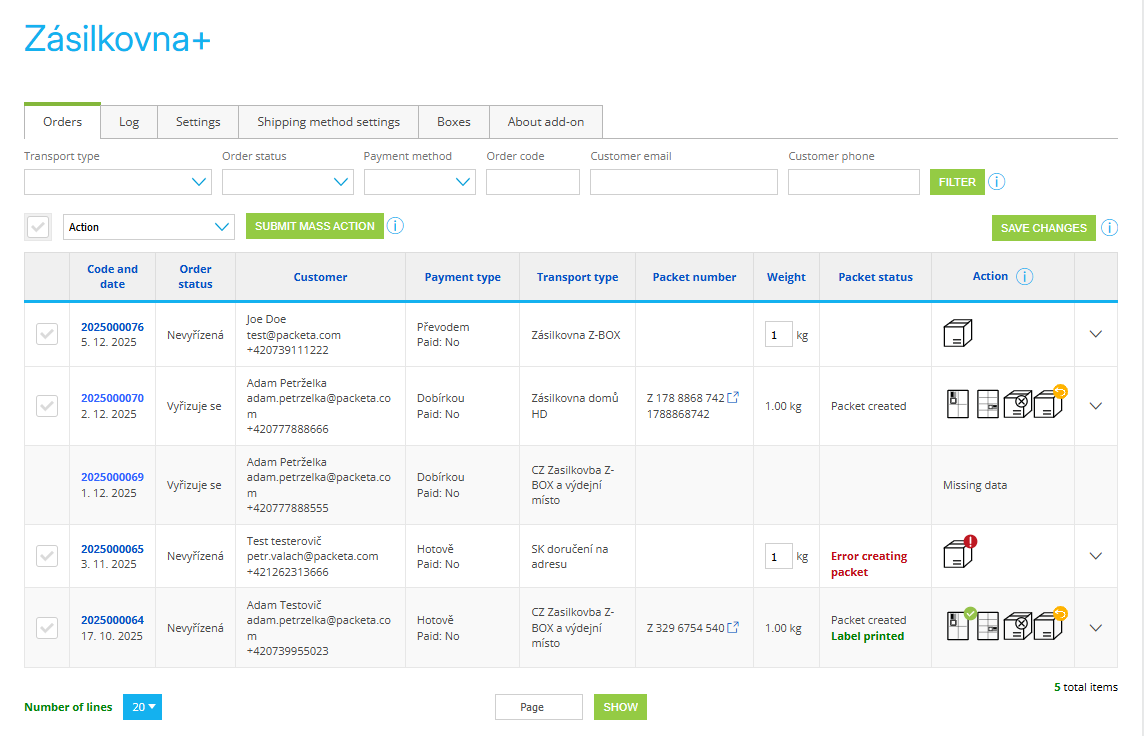
Kód a datum
- číslo objednávky a datum jejího vytvoření
- po najetí myší na číslo objednávky se zobrazí náhled jejího detailu
Stav objednávky
- zobrazuje standardní i individuální stavy objednávky nastavené v Shoptetu
- lze podle nich filtrovat ve filtru nad tabulkou
Zákazník
- jméno, příjmení, e-mail a telefon zákazníka
- kontakt se dá upravovat v administraci Shoptetu Objednávky → Přehled
Typ platby
- zobrazuje vybraný způsob platby a její stav (zaplaceno: ANO/NE)
Typ dopravy
- ukazuje způsob dopravy podle nastavení dopravců (Nastavení → Doprava a platby → Způsoby dopravy)
- lze podle nich filtrovat ve filtru nad tabulkou
Číslo zásilky
- po úspěšném vytvoření zásilky se zobrazí desetimístné Z číslo, které slouží také jako trasovací
- v případě podání přes externího dopravce se zobrazí také jejich trasovací číslog
- přes ikonu ↗ můžete prokliknout na sledování zásilky
Hmotnost
- Pokud není nastavená hmotnost produktu přímo v detailu je nutné zadat hmotnost zásilky ručně před jejím podáním
- Informace o změně se propisují do detailu objednávky
- Po podání zásilky nejde údaj změnit
hmotnost je povinný parametr pro podání zásilky
Stav zásilky
- Zásilka podaná
- Štítek vytisknut
- Zásilka stornovaná
- Chyba při podání zásilky
- Chyba při tisku štítku
- Chyba při stornování zásilky
Akce zásilky


Tisknout štítek
- Vytvoří štítek, který se automaticky stáhne
- O úspěšném vytvoření štítku je uživatel informován zprávou nad seznamem objednávek
- Pokud se tiskne štítek externího dopravce a z jakéhokoliv důvodu selže, vytiskne se automaticky štítek Zásilkovny


Stornovat zásilku
- Možnost stornovat podanou zásilku
- Záznam o stornu se propíše do historie objednávky
- Při úspěšném stornu se odebere trasovací číslo z objednávky
- Pro objednávku se stornovanou zásilkou lze podat novou zásilku

Vytvořit reklamačního asistenta
- K podané zásilce lze vytvořit reklamačního asistenta
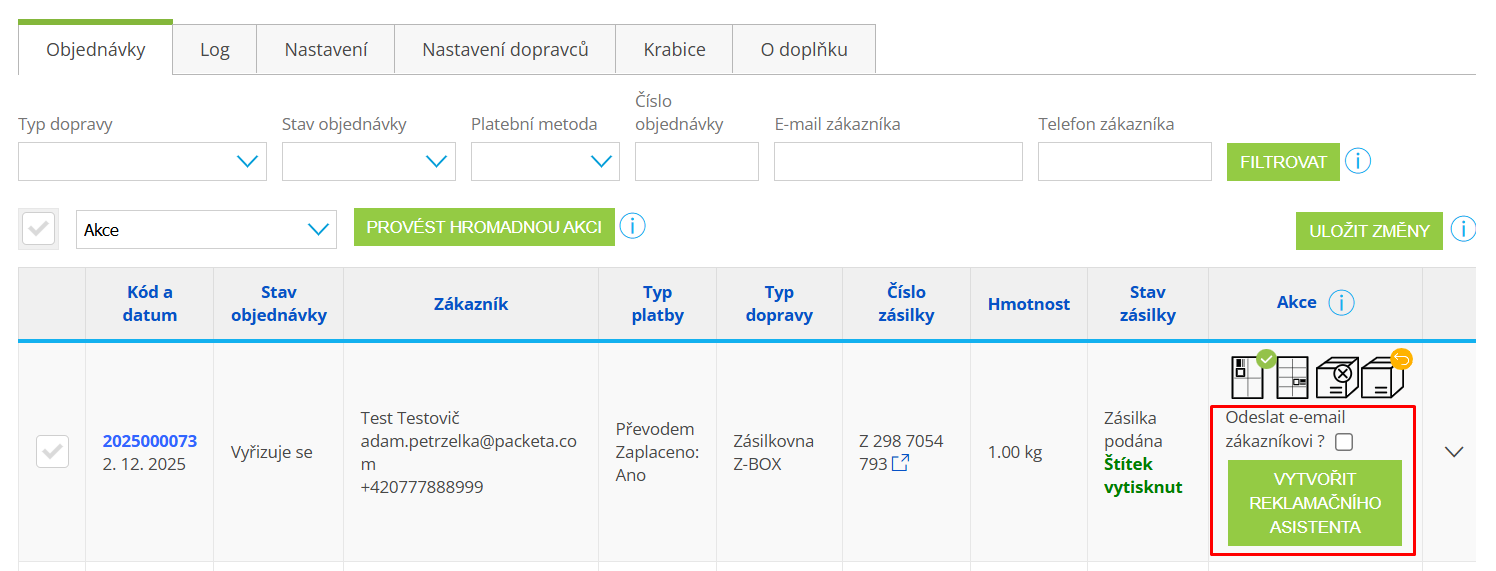
- Zvolte, zda má přijít zákazníkovi e-mail se štítkem
- Po úspěšném vytvoření se zobrazí nové číslo zásilky a odkaz na trasování
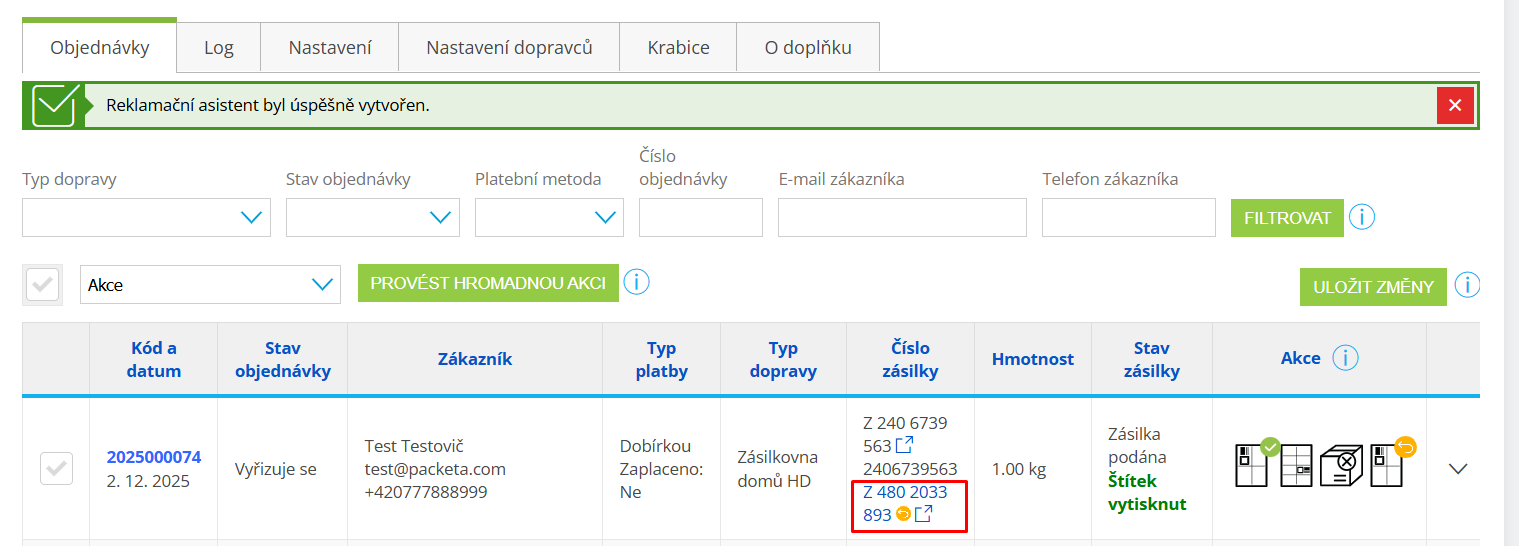
- Kliknutím na číslo zásilky zobrazíte heslo pro podání
- Kliknutím na ikonu reklamačního asistenta stáhnete štítek pro zákazníka
Doplňkové parametry zásilky
- Nachází se pod tlačítkem na konci tabulky
- Parametry se můžou nastavovat hromadně pro více objednávek najednou
- Změny se ukládají tlačítkem Uložit změny (vpravo nahoře nad tabulkou)
- Informace o změně se propisují do detailu objednávky

Ověření věku
- Uživatel může nastavit ověření věku při výdeji
- Výchozí hodnota je ne
- Po podání zásilky nejde hodnotu měnit
Poznámka na štítek
- Poznámku lze nastavit všem dopravcům
- Maximální délka je 32 znaků
- Po podání zásilky nejde hodnotu měnit
Plánovaný výdej
- Lze nastavit libovolné plánované datum, které není ověřované
- Po podání zásilky nejde hodnotu měnit
Rozměry
- Zadává se délka x šířka x výška v mm
- Po podání zásilky nejde hodnotu měnit
Doběrečné
- Částka se stahuje ze Shoptetu, zde je možné udělat manuální úpravu
- Po podání zásilky nejde hodnotu měnit
- Stav zaplacení se mění manuálně v detailu objednávky (klientská sekce)
Hodnota
- Hodnota zásilky pro účely pojištění se stahuje ze Shoptetu, zde je možné udělat manuální změnu
- Po podání zásilky nejde hodnotu měnit
Podací kód
- heslo k otevření Z-BOXU pro vložení zásilky e-shopem
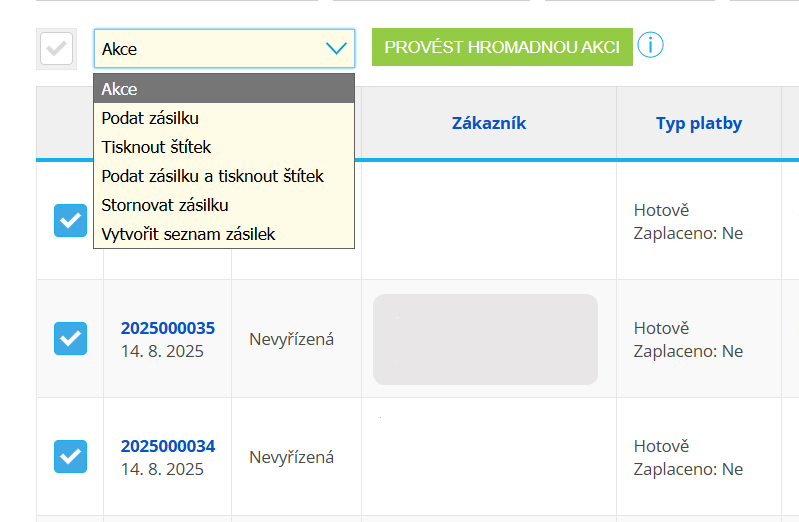
Hromadné Akce
Označením více objednávek najednou pomocí checkboxu v levém sloupci tabulky můžete provést hromadnou úpravu podle možností nad tabulkou objednávek.
Seznam zásilek
V rámci hromadných akcí můžete vytvořit seznam zásilek (dodací list) pro předání řidiči. Seznam slouží jako doklad pro případné reklamace. Pokud o objednávky není vytvořená zásilka, přeskakuje se.
Do seznamu se generuje:
- Číslo seznamu a jeho čárový kód
- Počet zásilek v seznamu
- Datum tisku
- Odesílatel (fakturační adresa z nastavení Shoptetu)
- Příjemce (Zásilkovna)
- Tabulka s údaji o jednotlivých zásilkách (číslo a čárový kód, den podání, jméno a příjmení příjemce, dobírka, výdejní místo)
 _hromadne-akce.png)
O výsledku hromadné akce dostanete notifikaci:
1.U všech objednávek / zásilek akce proběhne úspěšně. V takovém případě se zobrazí text informující o úspěchu akce.

2.U některých objednávek / zásilek akce proběhne úspěšně a u některých neúspěšně. V tomto případě se vypíše text informující uživatele, že u některých objednávek / zásilek došlo k selhání.
Také se vypíše důvod selhání a čísla zásilek, u kterých k selhání došlo.

- U všech objednávek / zásilek došlo k selhání. V takovém případě se vypíše text, že u všech objednávek / zásilek došlo k selhání. Také se vypíše důvod selhání.

Výjimku tvoří hromadná akce Tisknout štítek. Pokud selže tisk štítku u jedné označené objednávky, selhává automaticky celý tisk. Jinými slovy se vytisknou pouze všechny štítky nebo žádný. Všechny akce, které lze provést u konkrétní objednávky, lze provést i hromadně. Výjimku tvoří akce Vytvořit zásilku a tisknout štítek, které lze použít pouze hromadně.
Nastavení
Výchozí hmotnost zásilky
Tato hmotnost se použije při podání zásilky u takových objednávek, u kterých není vyplněná hmotnost v detailu produktu nebo zadaná ručně v přehledu objednávek. Zadává se v kg.
Výchozí rozměry zásilky
Zde zadané rozměry se použijí pro podání zásilky, pokud to dopravce požaduje a pokud nejsou ručně zadané v konkrétní objednávce. Rozměry jsou v milimetrech: délka x šířka x výška.
Formát štítků
Pro posílání zásilek přes externí dopravce je nutné dodržet formát je A6 (1/4 A4). Ostatní povolené rozměry tisknou štítky Zásilkovny. Doporučujeme používat formát A6. Štítek 1/16 A4, 16 ks/stránka není podporován.
Jazyk historie objednávek
Určuje v jakém jazyce se vám zobrazí historie zásilek v Shoptetu: čeština, slovenština, maďarština, angličtina.
Ověření věku
Pokud zaškrtnete tuto volbu a alespoň jeden z produktů v objednávce má nastavený příznak „Pouze pro dospělé“, při podání zásilky se automaticky nastaví služba „Ověření věku“. Tato služba se nastaví pouze u dopravců, kteří ji podporují a výdejních míst. Objednávka nelze poslat do boxu.
Automatické podání zásilky
Nastavuje automatické podání zásilky na základě změny stavu objednávky. Například po změně stavu zaplacená převodem na vyřizuje se, se automaticky podá zásilka.
Fakturační adresa pro seznam zásilek
Stahuje se automaticky z nastavení Shoptetu (Nastavení → Základní nastavení → Nastavení obchodu → Fakturační údaje). Je možné provést aktualizaci manuálně přes tlačítko aktualizovat.
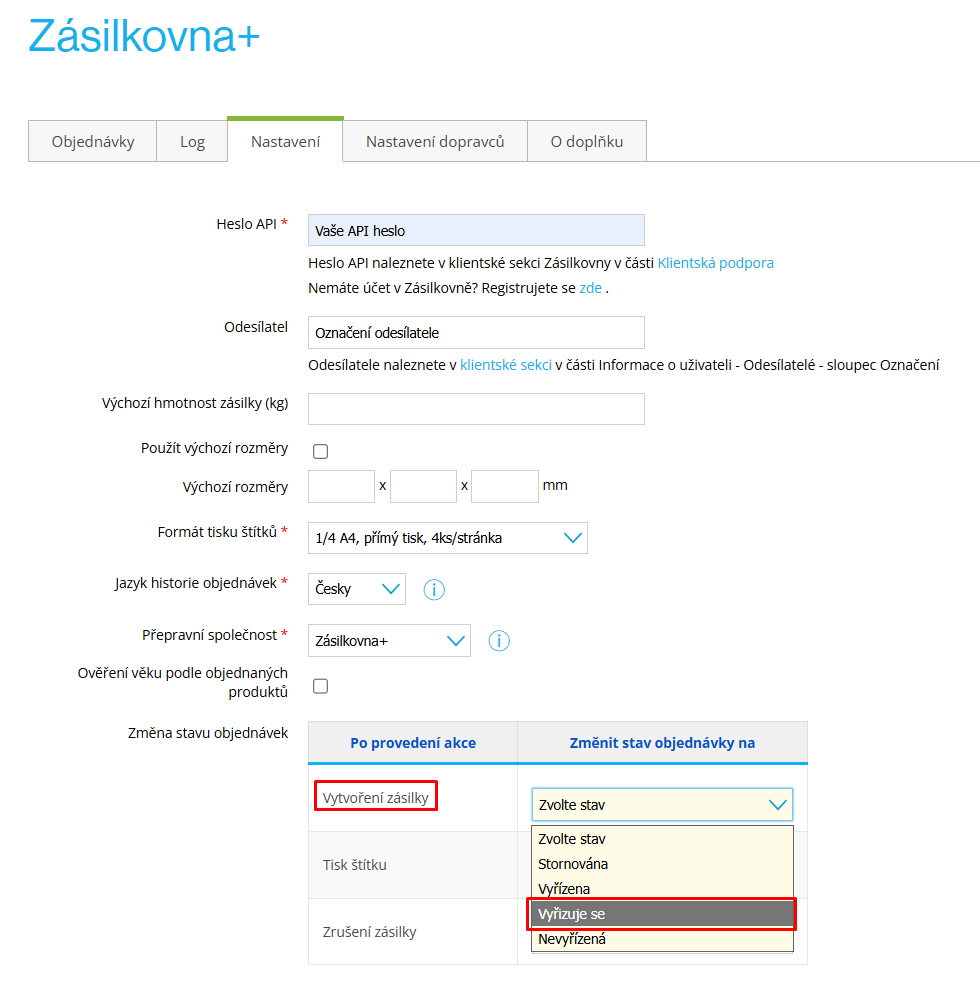
Změna stavu objednávek
Umožňuje automaticky změnit stav objednávky podle akcí: vytvoření zásilky, tisk štítku a zrušení zásilky. Například tedy vytvoření zásilky může změnit stav na vyřizuje se.
Log
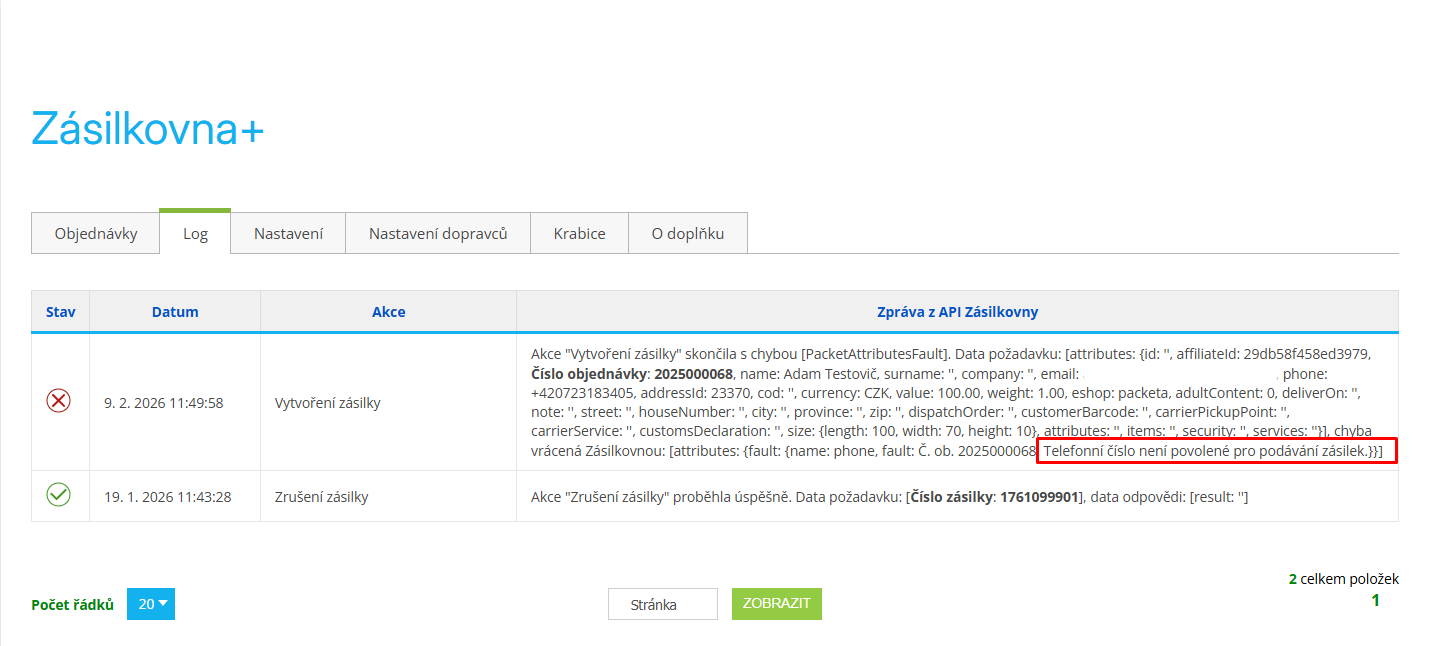
Je přehled veškeré komunikace s API Zásilkovny. Logy se udržují po dobu 30 dní, pak jsou smazané.
Vypisují se následující sloupce:
- Stav – Uživatel podle ikonky vidí, zda byla akce úspěšná či neúspěšná
- Datum – Datum a čas (formát DD-MM-YYYY HH:MM: SS) kdy byla akce provedena
- Akce – Název akce, která byla provedena
- Zpráva z API Zásilkovny – detail akce. Ukazuje bližší informace o akci, které slouží k případné další investigaci. Obsahuje číslo objednávky, ke které se váže
Pozastavení doplňku
Ve správci doplňků můžete používání pozastavit. Při pozastavení ztratíte přístup do doplňku. Na stejném místě můžete zase doplněk obnovit.
Odinstalování doplňku
V Propojení → Správce doplňků záložka Doprava naleznete tlačítko odinstalovat. Odinstalováním vymažete všechna data propojená s vaším e-shopem. Historie zásilek ani log nejsou po reinstalaci k dispozici.
Nenašli jste odpověď na vaší otázku? Náš tým je vám k dispozici na integrations@packeta.com.